


- 1 Changer la sonnerie par défaut de l’iPhone
- 2 Régler le volume de la sonnerie et des alertes
- 3 Modifier aussi les vibrations
- 4 Attribuer une sonnerie différente à un contact
- 5 Acheter une nouvelle sonnerie sur iPhone
- 6 Créer une sonnerie personnalisée avec GarageBand
- 7 GarageBand, solution puissante mais pas très élégante
- 8 Changer le son des SMS, e-mails et notifications
- 9 Sonnerie, mode Silence et bouton Action
- 10 Que faire si la sonnerie achetée n’apparaît pas ?
- 11 Peut-on utiliser n’importe quel fichier audio ?
- 12 FAQ
- 13 Considérations finales
Changer la sonnerie d’un iPhone paraît être une opération minuscule. Trois taps, une liste de sons, et c’est réglé. Sauf que dans la vraie vie, la question revient tout le temps : où se trouve exactement le bon menu ? Peut-on mettre une chanson en sonnerie ? Pourquoi une sonnerie achetée n’apparaît plus ? Et surtout, pourquoi Apple rend encore certaines personnalisations moins directes que sur Android ?
La réponse courte : oui, on peut changer la sonnerie d’un iPhone très facilement depuis les réglages. On peut aussi acheter des sonneries via l’iTunes Store, attribuer une sonnerie différente à un contact, modifier les vibrations, régler le volume des alertes et même créer une sonnerie personnalisée avec GarageBand. Mais chaque méthode a ses petites règles.
Changer la sonnerie par défaut de l’iPhone
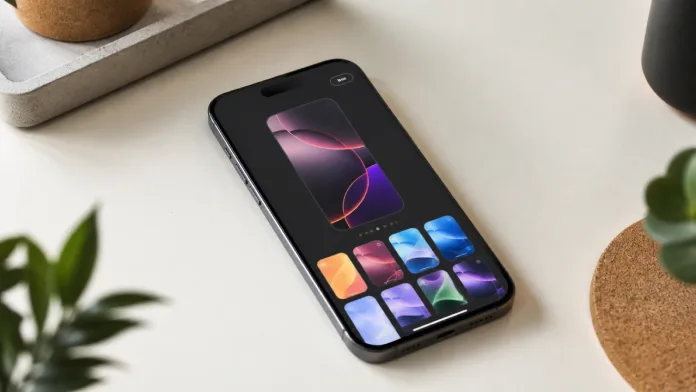
La méthode classique reste la plus simple. Elle permet de changer le son qui retentit quand quelqu’un appelle votre iPhone.
Voici le chemin à suivre :
- Ouvrir Réglages
- Aller dans Sons et vibrations
- Toucher Sonnerie
- Choisir une sonnerie dans la liste
- Toucher le son pour l’écouter et le sélectionner
Apple indique officiellement que ce menu permet de modifier les sons liés aux appels, SMS, e-mails et autres notifications, avec des sonneries intégrées ou des sons achetés.
C’est propre, rapide, très Apple dans l’esprit. Le problème, c’est que cette simplicité a une contrepartie : la liste proposée reste assez fermée. Les sonneries intégrées sont reconnaissables, parfois un peu trop. Dans un café, entendre trois iPhone sonner avec le même son donne toujours cette demi-seconde de doute assez absurde où tout le monde regarde son écran.
Régler le volume de la sonnerie et des alertes
Changer la sonnerie ne sert pas à grand-chose si le volume est trop bas. Sur iPhone, le volume des appels et des alertes se règle dans le même menu :
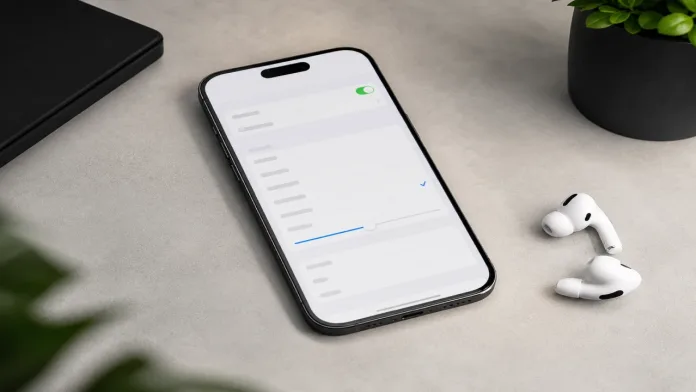
Réglages > Sons et vibrations > Sonnerie et alertes
Le curseur Sonnerie et alertes permet de régler le volume global des sons système concernés. Apple précise aussi que ce menu permet de personnaliser les vibrations, avec plusieurs comportements possibles selon le mode Silence.
C’est un point souvent sous-estimé : les boutons de volume sur le côté de l’iPhone ne contrôlent pas toujours ce volume de manière permanente, selon les réglages actifs. Pour une sonnerie fiable, mieux vaut passer par ce curseur et vérifier le résultat en lançant un aperçu sonore.

Modifier aussi les vibrations
La sonnerie n’est qu’une partie de l’expérience. En réunion, dans les transports, au cinéma ou simplement quand l’iPhone est posé sur un bureau, la vibration fait souvent plus que le son.
Dans Réglages > Sons et vibrations, il est possible de choisir le comportement des vibrations : toujours vibrer, vibrer en mode Silence, ne pas vibrer en mode Silence ou ne jamais vibrer. Le même menu permet aussi de choisir un motif de vibration ou de créer une vibration personnalisée.
C’est probablement l’un des réglages les plus utiles de l’iPhone, même s’il est moins spectaculaire qu’une sonnerie personnalisée. Une vibration bien choisie permet de reconnaître un appel sans sortir le téléphone de la poche. C’est discret, mais très pratique.
Attribuer une sonnerie différente à un contact
C’est là que la personnalisation devient vraiment intéressante. L’iPhone permet d’associer une sonnerie spécifique à une personne précise. Concrètement, on peut savoir qui appelle sans regarder l’écran.
La procédure est simple :
- Ouvrir l’app Contacts
- Sélectionner la personne concernée
- Toucher Modifier
- Aller sur Sonnerie
- Choisir le son souhaité
Apple confirme que l’on peut attribuer des sonneries reconnaissables à certains contacts, directement depuis leur fiche.
Ce réglage a un côté un peu vintage, presque années 2000, mais il reste redoutablement efficace. Pour un contact familial, professionnel ou important, une sonnerie dédiée a encore du sens. Pas besoin de regarder l’écran, le cerveau fait déjà le tri.
On peut faire la même chose avec les sons SMS : dans la fiche du contact, il suffit de choisir Son SMS au lieu de Sonnerie. Apple documente également cette possibilité depuis l’app Contacts.
Acheter une nouvelle sonnerie sur iPhone
Apple propose toujours l’achat de sonneries via l’iTunes Store. C’est moins mis en avant qu’avant, mais la fonction existe.
Deux chemins sont possibles. Depuis les réglages, on peut aller dans :
Réglages > Sons et vibrations > Sonnerie > Sonneries
L’autre méthode passe directement par l’app iTunes Store :
- Ouvrir iTunes Store
- Toucher Plus
- Choisir Sonneries
- Parcourir les catégories ou rechercher un artiste
- Écouter un extrait
- Acheter la sonnerie
Le guide d’utilisation de l’iPhone précise que l’app iTunes Store permet d’acheter des sonneries, des sons SMS et d’autres sons d’alerte.
Soyons honnêtes : ce n’est pas la méthode la plus moderne. À l’heure du streaming, acheter une sonnerie peut sembler un peu daté. Pourtant, c’est encore la solution la plus directe pour obtenir une sonnerie musicale sans bricolage. Elle a aussi l’avantage d’être propre, officielle et synchronisée avec le compte Apple.
Les sonneries achetées apparaissent normalement en haut de la liste des sons. Si elles ne sont pas visibles, l’iPhone propose l’option Télécharger tous les achats, sauf si tous les sons ont déjà été récupérés ou s’il n’y a aucun achat disponible. Certaines tonalités anciennement achetées peuvent toutefois ne plus être disponibles au téléchargement.

Créer une sonnerie personnalisée avec GarageBand
C’est la partie la plus demandée, mais aussi la moins intuitive. Oui, on peut créer une sonnerie personnalisée directement sur iPhone. Non, ce n’est pas aussi simple que choisir un fichier MP3 et appuyer sur “Définir comme sonnerie”.
Apple passe par GarageBand, son app de création musicale. L’app permet de créer une sonnerie à partir d’un fichier audio, d’un morceau de la bibliothèque Apple Music ou d’une composition personnelle.
La logique générale est la suivante :
- Installer GarageBand si l’app n’est pas déjà présente
- Créer un nouvel enregistrement audio
- Passer en vue Pistes
- Importer un fichier audio depuis Fichiers ou depuis la bibliothèque musicale
- Découper le passage voulu
- Exporter le projet au format Sonnerie
- Nommer la sonnerie
- L’utiliser comme sonnerie standard, son SMS ou sonnerie d’un contact
La limite importante : une sonnerie peut durer jusqu’à 30 secondes. Si elle dépasse cette durée, GarageBand peut la raccourcir automatiquement au moment de l’export.
Autre limite à connaître : tous les morceaux ne sont pas utilisables. Apple précise qu’un fichier grisé peut être protégé ou non téléchargé sur l’iPhone. Si le morceau est protégé, il ne peut pas être utilisé pour créer une sonnerie.
C’est souvent là que la confusion commence. Beaucoup pensent pouvoir transformer n’importe quel morceau écouté dans Apple Music en sonnerie. En pratique, les protections de droits peuvent bloquer l’opération. Un fichier audio personnel, une création, un enregistrement vocal, un extrait libre de droits ou un morceau non protégé sera beaucoup plus simple à exploiter.
GarageBand, solution puissante mais pas très élégante
GarageBand fonctionne, et plutôt bien. Mais pour une opération aussi basique que mettre un extrait audio en sonnerie, le parcours reste lourd. On sent qu’Apple préfère garder un environnement contrôlé plutôt que laisser l’utilisateur piocher librement dans ses fichiers.
D’un point de vue technique, cela se comprend : droits musicaux, formats, durée, qualité audio, synchronisation. D’un point de vue utilisateur, c’est moins défendable. En 2026, une option native “Créer une sonnerie depuis Fichiers” dans les réglages aurait largement sa place.
Le paradoxe est assez typique de l’iPhone : tout est fluide tant qu’on reste dans le chemin prévu. Dès qu’on veut personnaliser un peu plus, on découvre une série de portes secondaires. Elles ne sont pas verrouillées, mais il faut savoir où elles se cachent.
Changer le son des SMS, e-mails et notifications
Le menu Sons et vibrations ne sert pas seulement aux appels. On peut aussi modifier :
- le son SMS
- le son des nouveaux messages vocaux
- le son des e-mails
- les alertes de calendrier
- les rappels
- certaines notifications système
Apple indique que l’iPhone permet de modifier les sons émis lors de la réception d’un appel, SMS, message vocal, e-mail, rappel ou autre notification.
En revanche, toutes les apps ne suivent pas exactement la même logique. Certaines applications gèrent leurs sons dans leurs propres réglages internes. WhatsApp, Telegram, Gmail ou certaines apps bancaires peuvent avoir des options indépendantes. C’est pour cela qu’un changement dans Sons et vibrations ne modifie pas toujours tout.
Sonnerie, mode Silence et bouton Action
Changer la sonnerie ne désactive pas le mode Silence. Cela paraît évident, mais c’est une source fréquente de “mon iPhone ne sonne plus”.
Sur les modèles compatibles, Apple indique que la sonnerie peut être activée ou désactivée depuis le Centre de contrôle, et que le bouton Action peut aussi être configuré pour cette fonction. Sur les autres modèles, le bouton Sonnerie/Silence reste le contrôle principal.
Autre détail utile : les alarmes de l’app Horloge continuent de sonner même lorsque le mode Silence est activé. Apple précise également que Ne pas déranger, le commutateur Sonnerie/Silencieux et le mode Silence n’empêchent pas une alarme de retentir à l’heure prévue.

Donc, si les appels ne sonnent pas, il faut vérifier trois choses : la sonnerie choisie, le volume Sonnerie et alertes, puis le mode Silence ou Concentration.
Que faire si la sonnerie achetée n’apparaît pas ?
Le cas arrive surtout après un changement d’iPhone, une restauration ou une migration de compte.
La première piste consiste à aller dans :
Réglages > Sons et vibrations > Sonnerie
Puis à chercher l’option Télécharger tous les achats. Apple explique que les sonneries achetées sur un autre appareil peuvent être téléchargées à nouveau depuis les réglages, et que l’option peut ne pas apparaître si tout est déjà téléchargé ou si aucun achat n’existe.
Il faut aussi tenir compte de la disponibilité régionale. Apple signale que les fonctionnalités du Store peuvent varier selon le pays ou la région.
Dans les faits, c’est rarement dramatique, mais ça peut être agaçant. Les achats numériques sont liés au compte Apple, mais la disponibilité de certains contenus peut évoluer. C’est une nuance que l’on oublie facilement quand on change d’iPhone tous les trois ou quatre ans.
Peut-on utiliser n’importe quel fichier audio ?
Pas exactement. Pour une sonnerie personnalisée avec GarageBand, le plus simple reste d’utiliser un fichier audio accessible dans l’app Fichiers ou un contenu non protégé. Apple précise que GarageBand peut utiliser un fichier stocké sur l’appareil ou dans iCloud, et que les morceaux protégés ne peuvent pas servir à créer une sonnerie.
En clair, un fichier personnel fonctionne généralement mieux qu’un morceau issu d’un service de streaming. C’est logique, mais pas toujours bien expliqué par iOS. L’iPhone ne dit pas toujours clairement “vous n’avez pas le droit d’utiliser ce fichier comme sonnerie”. Il le rend parfois simplement indisponible, grisé ou impossible à exporter.
FAQ
Comment changer rapidement la sonnerie d’un iPhone ?
Il faut ouvrir Réglages, aller dans Sons et vibrations, toucher Sonnerie, puis choisir un nouveau son. Le son sélectionné devient automatiquement la sonnerie par défaut des appels entrants.
Peut-on mettre une chanson en sonnerie sur iPhone ?
Oui, mais pas directement depuis Apple Music comme on le ferait avec une simple playlist. Il faut passer par GarageBand et utiliser un fichier compatible, non protégé, ou une création personnelle. Les fichiers protégés ne peuvent pas être utilisés comme sonnerie.
Combien de temps peut durer une sonnerie iPhone ?
Une sonnerie créée avec GarageBand peut durer jusqu’à 30 secondes. Si elle dépasse cette durée, GarageBand peut la raccourcir automatiquement pendant l’exportation.
Comment mettre une sonnerie différente pour un contact ?
Il faut ouvrir Contacts, sélectionner la personne, toucher Modifier, puis Sonnerie. Il suffit ensuite de choisir le son voulu pour ce contact.
Pourquoi ma sonnerie ne fonctionne pas ?
Les causes les plus fréquentes sont un volume Sonnerie et alertes trop bas, le mode Silence activé, un mode Concentration actif ou une sonnerie définie sur Aucun pour certains sons. Le bon réflexe consiste à vérifier Réglages > Sons et vibrations.
Les alarmes sonnent-elles si l’iPhone est en mode Silence ?
Oui. Les alarmes de l’app Horloge continuent de sonner même lorsque le mode Silence, le bouton Sonnerie/Silencieux ou Ne pas déranger sont activés.
Peut-on récupérer une sonnerie achetée sur un ancien iPhone ?
Oui, dans la plupart des cas. Depuis Réglages > Sons et vibrations, il faut entrer dans une catégorie de sonnerie, puis toucher Télécharger tous les achats si l’option apparaît. Certaines anciennes tonalités peuvent ne plus être disponibles.
Considérations finales
Changer la sonnerie d’un iPhone est simple quand on reste dans les options prévues par Apple. Le menu Sons et vibrations suffit pour modifier la sonnerie générale, les alertes, le volume et les vibrations. L’attribution d’une sonnerie à un contact est également bien intégrée et reste l’une des personnalisations les plus utiles au quotidien.
La création d’une sonnerie personnalisée, elle, raconte une autre histoire. GarageBand permet de le faire, mais la procédure donne encore l’impression d’un détour. Pas impossible, pas vraiment compliqué, mais pas aussi naturel qu’il devrait l’être. Apple a toujours privilégié le contrôle et la cohérence à la liberté totale, et cette petite fonction en est un bon résumé.
À mon avis, la meilleure approche dépend du besoin. Pour une personnalisation rapide, les sonneries intégrées ou achetées font parfaitement l’affaire. Pour une sonnerie vraiment personnelle, GarageBand reste la voie officielle, avec ses contraintes. Ce n’est pas l’expérience la plus fluide de l’écosystème Apple, mais elle fonctionne. Et une fois la sonnerie créée, elle s’intègre proprement au système, comme si elle avait toujours été là.

Je suis Clémentine Pithon, en tant que passionnée de technologie, j’écris des articles pour vous guider dans l’univers des appareils reconditionnés. Mon objectif est simple : vous aider à faire des choix éclairés, comprendre les produits et en tirer le meilleur au quotidien. Astuces, explications et conseils pratiques sont au cœur de mes articles.