


- 1 Activer la vibration générale sur iPhone
- 2 Mode silencieux, bouton Action et ancien commutateur
- 3 Choisir une vibration pour les appels
- 4 Créer une vibration personnalisée sur iPhone
- 5 Mettre une vibration différente pour un contact
- 6 Activer la vibration du clavier iPhone
- 7 Activer la vibration pour les SMS et iMessage
- 8 Gérer la vibration des notifications d’apps
- 9 Désactiver toutes les vibrations de l’iPhone
- 10 Pourquoi l’iPhone ne vibre pas ? Les causes les plus fréquentes
- 11 Faire vibrer l’iPhone sans son : le réglage le plus recherché
- 12 Vibration, retour haptique et Taptic Engine : ce n’est pas exactement la même chose
- 13 FAQ
- 14 Considérations finales
Sur iPhone, la vibration paraît être un petit réglage anodin. On l’active, on l’oublie, et on râle le jour où le téléphone ne vibre plus alors qu’un appel important vient de passer sous le radar. En réalité, iOS gère la vibration à plusieurs niveaux : les appels, les SMS, les notifications, le clavier, le mode silencieux, les contacts individuels, les apps et même certains réglages d’accessibilité.
C’est justement ce qui rend la chose un peu moins évidente qu’elle n’en a l’air. On peut avoir la vibration activée pour les appels, mais pas pour le clavier. On peut mettre l’iPhone en silencieux et ne rien sentir parce qu’un autre réglage bloque tout. On peut aussi désactiver le son d’une notification sans supprimer sa vibration, ou créer une vibration personnalisée pour reconnaître un contact sans regarder l’écran. C’est l’un de ces détails où Apple donne beaucoup de contrôle, mais le cache dans plusieurs menus.
Dans ce guide, on va voir comment mettre la vibration sur iPhone, la personnaliser, la corriger quand elle ne fonctionne pas, et comprendre les différences entre mode silencieux, retour haptique et notifications.
Activer la vibration générale sur iPhone
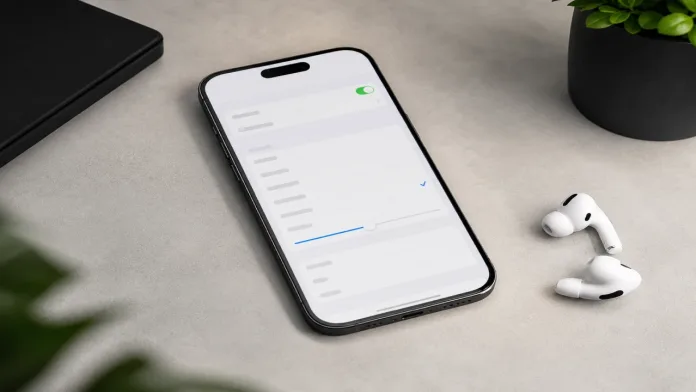
Le réglage principal se trouve dans l’app Réglages, section Sons et vibrations. C’est le centre de commande de tout ce qui concerne les sons d’appel, les alertes, les vibrations et le volume des sonneries.
Pour activer la vibration de façon globale, le chemin est simple :
- Ouvrir Réglages
- Aller dans Sons et vibrations
- Toucher Vibrations
- Choisir le comportement souhaité
Selon la version d’iOS installée, les options peuvent légèrement varier dans leur formulation, mais l’idée reste la même. L’iPhone propose généralement de vibrer toujours, de vibrer seulement en mode Silence, de ne pas vibrer en mode Silence, ou de ne jamais vibrer.
Le réglage le plus équilibré, dans la vie réelle, est souvent Toujours vibrer. Il permet de ressentir les appels et alertes même quand la sonnerie est active. Ceux qui veulent un téléphone discret préféreront plutôt Vibrer en mode Silence, qui laisse l’iPhone sonner normalement quand le son est activé, puis bascule sur la vibration lorsque le mode silencieux est utilisé.
C’est là que beaucoup se trompent : mettre l’iPhone en silencieux ne garantit pas forcément qu’il vibrera. Il faut que le comportement de vibration soit cohérent avec le mode choisi dans Sons et vibrations.
Mode silencieux, bouton Action et ancien commutateur
Sur les iPhone plus anciens ou certains modèles encore équipés du commutateur physique Sonnerie/Silence, le fonctionnement est très visuel : si l’on voit la couleur orange sur le côté de l’iPhone, le téléphone est en mode silencieux. Dans ce cas, il peut vibrer pour les appels et les alertes, à condition que la vibration soit bien activée.
Sur les modèles plus récents équipés du bouton Action, Apple a remplacé ce petit commutateur par un bouton personnalisable. Par défaut, il sert à basculer entre le mode Sonnerie et le mode Silence. Il faut maintenir le bouton enfoncé pour activer ou désactiver le mode silencieux.

Ce changement est pratique, mais il ajoute une petite couche de confusion. Si le bouton Action a été reconfiguré pour lancer l’appareil photo, activer la lampe torche ou exécuter un raccourci, il ne contrôle plus forcément le mode Silence. Dans ce cas, il faut aller dans Réglages > Bouton Action pour vérifier son rôle.
C’est un détail, mais il explique une bonne partie des “mon iPhone ne vibre plus” que l’on croise autour de soi.
Choisir une vibration pour les appels
Pour personnaliser la vibration des appels entrants :
- Ouvrir Réglages
- Aller dans Sons et vibrations
- Toucher Sonnerie
- Toucher Vibrations
- Choisir un modèle de vibration
Apple propose plusieurs séquences prêtes à l’emploi. Certaines sont courtes et sèches, d’autres plus longues, plus faciles à sentir dans une poche de veste ou un sac. Ce n’est pas uniquement une question de goût : selon la coque, la surface sur laquelle l’iPhone est posé ou la sensibilité de chacun, certaines vibrations sont nettement plus perceptibles que d’autres.
Le plus intéressant reste l’option Créer une vibration. Elle permet de composer une séquence tactile en tapotant l’écran. On peut créer un rythme court pour les appels classiques, un motif plus insistant pour les proches, ou une vibration très discrète pour éviter l’effet “marteau-piqueur sur la table” en réunion.
Ce genre de personnalisation donne à l’iPhone un côté presque analogique. On reconnaît une personne ou un type d’alerte au toucher, sans avoir besoin de regarder l’écran. C’est simple, mais assez efficace.
Créer une vibration personnalisée sur iPhone
Pour créer une vibration personnalisée :
- Aller dans Réglages
- Toucher Sons et vibrations
- Choisir Sonnerie, Son SMS ou une autre alerte
- Aller dans Vibrations
- Toucher Créer une vibration
- Taper sur l’écran pour enregistrer le rythme
- Toucher Arrêter, puis Enregistrer
- Donner un nom à la vibration
La création se fait au doigt, directement sur l’écran. Une pression longue produit une vibration plus longue, plusieurs pressions rapides donnent un rythme plus sec. Le système permet ensuite de relire la séquence avant de l’enregistrer.
Ce n’est pas une fonction nouvelle, mais elle reste sous-utilisée. Et pourtant, elle a encore beaucoup de sens en 2026, surtout depuis que les notifications se ressemblent toutes. Entre les apps de messagerie, les mails, les rappels et les banques qui envoient des alertes, le vrai luxe n’est plus d’avoir plus de notifications, mais de savoir lesquelles méritent vraiment notre attention.
Mettre une vibration différente pour un contact
L’iPhone permet aussi d’associer une vibration particulière à une personne. C’est utile pour reconnaître un appel ou un SMS sans sortir le téléphone de la poche.
Pour le faire :
- Ouvrir l’app Contacts
- Sélectionner une personne
- Toucher Modifier
- Choisir Sonnerie ou Son SMS
- Toucher Vibrations
- Sélectionner une vibration existante ou en créer une nouvelle
- Enregistrer
Ce réglage est l’un des plus pratiques pour ceux qui reçoivent beaucoup d’appels. On peut par exemple attribuer une vibration très identifiable à un proche, à un collègue important ou à un membre de la famille. À l’inverse, on peut garder une vibration plus neutre pour les autres contacts.
Apple conserve ici une logique assez fine : la personnalisation ne concerne pas seulement le son, mais aussi la sensation. C’est exactement le genre de détail qui fait que l’iPhone reste agréable au quotidien, même quand l’interface paraît parfois trop dense.
Activer la vibration du clavier iPhone
Depuis iOS 16, Apple permet d’activer le retour haptique du clavier. Autrement dit, l’iPhone peut produire une petite vibration à chaque pression sur une touche du clavier virtuel.
Pour l’activer :

- Ouvrir Réglages
- Aller dans Sons et vibrations
- Toucher Retour clavier
- Activer Vibration
On peut aussi activer ou désactiver le son du clavier dans le même menu. Le retour haptique est assez subtil, beaucoup plus discret que sur certains smartphones Android. Apple a choisi une vibration courte, propre, presque sèche. Personnellement, je trouve que cela rend la saisie plus agréable, surtout sur les grands iPhone où le clavier virtuel donne parfois l’impression de flotter sous les doigts.
Il y a toutefois un petit revers : Apple indique que la vibration du clavier peut avoir un impact sur l’autonomie. Dans la pratique, ce n’est pas le réglage qui va vider une batterie en deux heures, mais sur un iPhone déjà un peu âgé, avec une batterie fatiguée, chaque micro-consommation finit par compter.
Activer la vibration pour les SMS et iMessage
Pour les messages, le réglage passe par Sons et vibrations, mais aussi parfois par les réglages de notification de l’app Messages.
La méthode la plus directe :
- Ouvrir Réglages
- Aller dans Sons et vibrations
- Toucher Son SMS
- Toucher Vibrations
- Choisir une vibration ou en créer une
Il est également possible de gérer les notifications de Messages depuis :
Réglages > Notifications > Messages
Dans ce menu, on peut régler l’affichage des alertes, les sons, les bannières, l’écran verrouillé et d’autres paramètres. Pour couper le son sans supprimer complètement les notifications, il suffit de choisir un son plus discret ou aucun son, puis de garder une vibration si elle est configurée côté Sons et vibrations.
La nuance est importante. Beaucoup pensent qu’une notification silencieuse est forcément invisible ou sans vibration. Sur iOS, ce n’est pas toujours le cas : le son, l’affichage et la vibration sont des couches différentes.
Gérer la vibration des notifications d’apps
Pour les applications tierces — WhatsApp, Telegram, Gmail, Instagram, banques, apps de livraison — iOS laisse surtout gérer les notifications depuis :
Réglages > Notifications > nom de l’app
On peut y activer ou désactiver les notifications, choisir leur affichage, décider si elles apparaissent sur l’écran verrouillé, dans le centre de notifications ou sous forme de bannière. Pour certaines apps, iOS permet aussi de choisir un son. En revanche, la personnalisation fine de la vibration dépend beaucoup de l’app elle-même.
C’est un point un peu frustrant : Apple donne une vraie maîtrise pour les appels, les SMS et certaines alertes système, mais les apps tierces n’offrent pas toutes le même niveau de contrôle. Certaines proposent leurs propres réglages internes. D’autres se contentent des options générales d’iOS.
Dans le cas d’une app de messagerie, il faut donc souvent vérifier deux endroits : les réglages iOS, puis les paramètres de notification dans l’application elle-même. Ce n’est pas très élégant, mais c’est le fonctionnement actuel.
Désactiver toutes les vibrations de l’iPhone
Il existe un réglage plus radical, placé dans Accessibilité. Il permet de désactiver toutes les vibrations de l’iPhone.
Le chemin est le suivant :

- Ouvrir Réglages
- Aller dans Accessibilité
- Toucher Toucher
- Désactiver Vibration
Ce réglage coupe les vibrations de manière globale. C’est utile dans certains contextes, par exemple pour les personnes sensibles aux retours haptiques ou pour ceux qui ne veulent absolument aucune vibration.
Mais ce bouton mérite d’être manipulé avec attention. Quand il est désactivé, l’iPhone ne vibre plus pour les appels, les alertes et certains événements importants. Apple précise aussi que cela peut désactiver les vibrations liées à des alertes d’urgence comme les tremblements de terre ou les tsunamis dans les régions où ces systèmes sont pris en charge. Ce n’est donc pas un simple interrupteur de confort.
Pourquoi l’iPhone ne vibre pas ? Les causes les plus fréquentes
Quand la vibration ne fonctionne pas, le problème vient rarement du moteur haptique lui-même. Le plus souvent, c’est un réglage qui bloque le comportement attendu.
Les causes les plus courantes sont :
- Vibrations réglées sur “Ne jamais vibrer”
- Vibration désactivée dans Accessibilité > Toucher
- Mode Concentration actif
- Notifications désactivées pour une app
- Bouton Action reconfiguré
- Conversation mise en sourdine
- Vibration personnalisée réglée sur Aucune
- Bug temporaire après une mise à jour ou un redémarrage manquant
Le mode Ne pas déranger, désormais intégré aux réglages Concentration, mérite une mention spéciale. Il peut mettre en sourdine appels, alertes et notifications. Sur l’écran verrouillé ou dans la barre d’état, une icône en forme de croissant de lune indique généralement qu’il est actif.
Pour vérifier :
- Ouvrir le Centre de contrôle
- Toucher Concentration
- Vérifier si Ne pas déranger ou un autre mode est activé
Si un mode Concentration se réactive tout seul, il faut aller dans Réglages > Concentration, puis vérifier les programmes automatiques. C’est typiquement le genre de réglage oublié qui donne l’impression que l’iPhone a décidé de vivre sa vie.
Faire vibrer l’iPhone sans son : le réglage le plus recherché
La configuration la plus demandée est simple : pas de son, mais une vibration pour ne pas rater les appels et messages.
Pour obtenir ce comportement :
- Mettre l’iPhone en mode Silence
- Aller dans Réglages > Sons et vibrations
- Toucher Vibrations
- Choisir Vibrer en mode Silence ou Toujours vibrer
- Vérifier que Accessibilité > Toucher > Vibration est activé
Sur un iPhone avec commutateur physique, le mode Silence s’active avec le bouton latéral Sonnerie/Silence. Sur un modèle avec bouton Action, il faut maintenir le bouton Action si celui-ci est bien configuré sur Mode Silence.
C’est le réglage que beaucoup devraient adopter par défaut. Le téléphone reste discret, mais il continue de signaler les événements importants. C’est moins intrusif qu’une sonnerie, plus fiable qu’une notification visuelle, et plus naturel dans les transports, au bureau ou en soirée.
Vibration, retour haptique et Taptic Engine : ce n’est pas exactement la même chose
Dans le langage courant, on parle de “vibration” pour tout. Techniquement, l’iPhone utilise un moteur haptique très précis, le Taptic Engine, pour produire différents types de retours tactiles.
La vibration d’un appel n’a pas la même sensation que le petit retour haptique du clavier ou que la vibration ressentie quand on maintient une icône sur l’écran d’accueil. iOS mélange donc deux mondes : les vibrations d’alerte, qui servent à prévenir, et les retours haptiques d’interface, qui servent à confirmer une action.
C’est ce qui rend l’expérience iPhone assez particulière. La vibration n’est pas seulement un substitut au son. Elle fait partie de l’interface. Quand elle est bien réglée, elle donne une sensation de précision. Quand elle est trop présente, elle devient fatigante. Quand elle disparaît, l’iPhone paraît presque moins vivant.
FAQ
Comment mettre la vibration sur iPhone ?
Il faut ouvrir Réglages > Sons et vibrations > Vibrations, puis choisir une option comme Toujours vibrer ou Vibrer en mode Silence. Il faut aussi vérifier que la vibration globale est activée dans Réglages > Accessibilité > Toucher > Vibration.
Comment faire vibrer l’iPhone en mode silencieux ?
Il faut activer le mode Silence avec le commutateur latéral ou le bouton Action, puis aller dans Réglages > Sons et vibrations > Vibrations et choisir Vibrer en mode Silence ou Toujours vibrer.
Pourquoi mon iPhone ne vibre plus ?
La vibration peut être désactivée dans Sons et vibrations, bloquée dans Accessibilité > Toucher, neutralisée par un mode Concentration, ou désactivée pour une app précise dans Notifications. Une conversation mise en sourdine peut aussi donner l’impression que la vibration ne fonctionne plus.
Peut-on créer une vibration personnalisée sur iPhone ?
Oui. Il faut aller dans Réglages > Sons et vibrations, choisir une alerte comme Sonnerie ou Son SMS, toucher Vibrations, puis sélectionner Créer une vibration.
Comment activer la vibration du clavier iPhone ?
Le réglage se trouve dans Réglages > Sons et vibrations > Retour clavier. Il suffit ensuite d’activer Vibration. Si la vibration ne se ressent pas, il faut vérifier que Réglages > Accessibilité > Toucher > Vibration est bien activé.
Peut-on mettre une vibration différente pour chaque contact ?
Oui. Il faut ouvrir Contacts, sélectionner une personne, toucher Modifier, puis choisir Sonnerie ou Son SMS. Dans le menu Vibrations, on peut sélectionner un modèle existant ou créer une vibration personnalisée.
La vibration du clavier consomme-t-elle plus de batterie ?
Oui, Apple indique que l’activation des vibrations du clavier peut affecter l’autonomie. L’impact reste généralement limité, mais il peut être plus visible sur un iPhone ancien ou avec une batterie déjà usée.
Considérations finales
La vibration sur iPhone est l’un de ces réglages qui semblent simples jusqu’au moment où l’on veut obtenir un comportement précis. Apple a empilé plusieurs niveaux de contrôle : mode Silence, Sons et vibrations, Notifications, Contacts, Accessibilité, Concentration, bouton Action. C’est puissant, mais pas toujours limpide.
Le bon réglage dépend surtout de l’usage. Pour un iPhone discret mais fiable, la combinaison la plus solide reste mode Silence + vibration activée en mode Silence + notifications bien configurées. Pour ceux qui veulent aller plus loin, les vibrations personnalisées par contact ajoutent une vraie couche d’intelligence au quotidien.
Mon avis est assez clair : Apple devrait rendre ce panneau plus lisible, peut-être avec un tableau unique des vibrations par type d’alerte. Mais une fois que l’on comprend la logique, l’iPhone offre encore l’un des systèmes haptiques les plus propres du marché. La vibration n’est pas juste un “bzzz” utilitaire : bien réglée, elle devient une partie discrète mais essentielle de l’expérience iOS.

Je suis Clémentine Pithon, en tant que passionnée de technologie, j’écris des articles pour vous guider dans l’univers des appareils reconditionnés. Mon objectif est simple : vous aider à faire des choix éclairés, comprendre les produits et en tirer le meilleur au quotidien. Astuces, explications et conseils pratiques sont au cœur de mes articles.