- 1 Avant de commencer : ce qu’il faut vraiment préparer
- 2 Méthode 1 : Démarrage rapide, la solution la plus confortable
- 3 Méthode 2 : passer par iCloud quand l’ancien iPhone n’est pas disponible
- 4 Méthode 3 : utiliser un Mac ou un PC pour une sauvegarde plus complète
- 5 Photos, messages, contacts : ce qui se transfère vraiment
- 6 eSIM, carte SIM et numéro de téléphone : le passage délicat
- 7 WhatsApp, apps bancaires et authentification : les petites surprises
- 8 Et l’Apple Watch dans tout ça ?
- 9 Après le transfert : ne pas effacer trop vite l’ancien iPhone
- 10 FAQ
- 11 Considérations finales
Changer d’iPhone devrait être un moment agréable. On déballe le nouveau modèle, on admire l’écran tout propre, on se dit que cette fois-ci la batterie tiendra vraiment la journée… puis arrive la vraie question : comment transférer toutes ses données de l’ancien iPhone vers le nouveau sans perdre ses photos, ses messages, ses apps, ses mots de passe ou son numéro eSIM ?
Bonne nouvelle : aujourd’hui, l’écosystème Apple fait plutôt bien le travail. Mauvaise nouvelle, enfin disons nuance : il existe plusieurs méthodes, et toutes ne conviennent pas au même scénario. Entre Démarrage rapide, sauvegarde iCloud, restauration depuis un Mac ou un PC, synchronisation des photos, transfert de l’eSIM et cas particulier de WhatsApp, il y a de quoi se mélanger les câbles USB-C et Lightning.
Le plus simple, dans la majorité des cas, reste Démarrage rapide, la fonction intégrée à iOS qui permet de configurer automatiquement un nouvel iPhone à partir de l’ancien, à condition d’avoir les deux appareils sous la main. Apple précise que cette méthode mobilise les deux iPhone pendant plusieurs minutes, ce qui veut dire qu’il vaut mieux ne pas lancer l’opération entre deux rendez-vous ou avec 12 % de batterie restante.
Avant de commencer : ce qu’il faut vraiment préparer
Le transfert iPhone vers iPhone fonctionne bien quand l’ancien appareil est proprement préparé. Je ne parle pas de le nettoyer avec un chiffon microfibre, même si ça ne fait jamais de mal, mais de vérifier les bases : batterie, Wi-Fi, compte Apple, sauvegarde récente et espace disponible.
Les deux iPhone doivent idéalement être chargés ou branchés. Une connexion Wi-Fi stable est presque indispensable, surtout si une partie des données passe par iCloud. Il faut aussi connaître le mot de passe du compte Apple, parce qu’iOS le demandera pour récupérer les achats, les réglages, les apps et les services associés. Apple recommande aussi de disposer d’une sauvegarde avant de configurer un nouvel iPhone ou iPad.
Le point souvent sous-estimé, c’est iCloud. Beaucoup d’utilisateurs pensent que “tout est dans la sauvegarde”, alors que ce n’est pas tout à fait ça. Apple explique que les sauvegardes iCloud contiennent les informations et réglages de l’appareil qui ne sont pas déjà synchronisés avec iCloud. Autrement dit, les photos, messages, contacts ou fichiers peuvent être gérés séparément s’ils sont déjà synchronisés.
C’est une distinction importante. Si Photos iCloud est activé, les photos et vidéos sont stockées et synchronisées via iCloud, et non simplement “transportées” comme un gros dossier dans la sauvegarde classique. Apple indique que Photos iCloud conserve les photos et vidéos en sécurité dans iCloud et les synchronise sur les appareils compatibles.
Méthode 1 : Démarrage rapide, la solution la plus confortable
Démarrage rapide est la méthode que je choisirais dans 90 % des cas. Elle a un énorme avantage : elle ressemble à une passation de témoin. On allume le nouvel iPhone, on approche l’ancien, une animation apparaît, on confirme, puis iOS guide toute la procédure.
Dans les faits, cette méthode permet de configurer automatiquement le nouvel iPhone à partir de l’ancien. Elle fonctionne avec un autre iPhone ou iPad doté d’iOS 11, d’iPadOS 13 ou d’une version ultérieure, selon la documentation Apple.
Le scénario est simple : l’ancien iPhone reste à côté du nouveau, le Bluetooth et le Wi-Fi font leur travail, puis iOS propose de transférer les données. Selon la quantité de fichiers, d’apps et de photos, l’opération peut être relativement courte ou prendre beaucoup plus de temps. Ce n’est pas uniquement une question de modèle d’iPhone : un ancien appareil rempli de vidéos 4K, de conversations WhatsApp et de jeux lourds demandera forcément plus de patience.
L’intérêt de Démarrage rapide, c’est qu’il réduit les choix techniques. Il n’y a pas besoin de savoir si la sauvegarde est sur iCloud, sur Mac ou dans iTunes. L’iPhone propose un parcours clair. On garde la disposition de l’écran d’accueil, les réglages, les apps compatibles, les messages, les photos si elles sont locales ou synchronisées, et une bonne partie de l’environnement personnel.
Le détail que j’apprécie, c’est que cette méthode respecte la logique Apple : l’utilisateur ne voit pas une “copie de fichiers”, il voit son ancien téléphone réapparaître dans un boîtier neuf. C’est exactement ce qu’on attend d’un transfert en 2026.
Méthode 2 : passer par iCloud quand l’ancien iPhone n’est pas disponible
Le transfert via iCloud devient très pratique dans un cas précis : l’ancien iPhone n’est pas à proximité, il est cassé, déjà revendu, ou simplement rangé ailleurs. Apple permet de transférer les données personnelles et les contenus achetés vers un nouvel iPhone à partir d’une sauvegarde iCloud, même sans avoir l’ancien appareil sous la main.
Le principe est classique : on configure le nouvel iPhone, on se connecte avec son compte Apple, puis on restaure la sauvegarde iCloud disponible. Le téléphone récupère ensuite les réglages, les apps et les données sauvegardées. Les contenus déjà synchronisés avec iCloud — photos, messages, contacts, fichiers iCloud Drive — reviennent progressivement, parfois en arrière-plan.
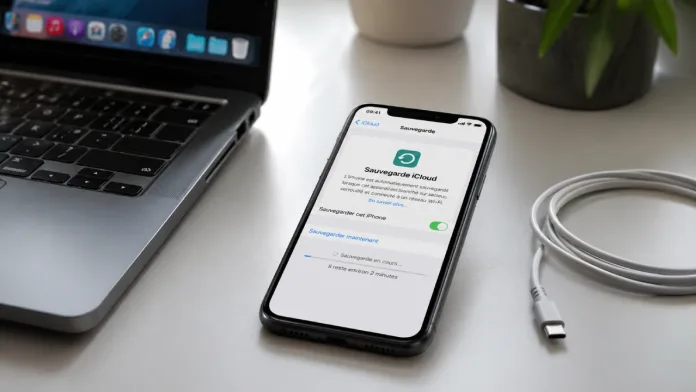
Cette méthode a tout de même un prérequis : une sauvegarde récente. Sur l’ancien iPhone, la sauvegarde manuelle se lance depuis Réglages > [nom] > iCloud > Sauvegarde iCloud > Sauvegarder maintenant. Apple recommande de rester connecté au Wi-Fi jusqu’à la fin de l’opération.
Le point intéressant, surtout pour ceux qui n’ont pas assez de stockage iCloud, c’est l’espace temporaire proposé lors de l’achat d’un nouvel iPhone ou iPad. Apple indique qu’il est possible de bénéficier d’un espace de stockage iCloud temporaire afin de transférer les données de l’ancien appareil vers le nouveau.
C’est probablement l’une des fonctions les plus sous-cotées de l’écosystème Apple. Elle évite de souscrire à iCloud+ juste pour un transfert ponctuel. Ce n’est pas glamour, personne ne l’affiche sur les panneaux publicitaires, mais dans la vraie vie ça sauve pas mal de migrations.
Méthode 3 : utiliser un Mac ou un PC pour une sauvegarde plus complète
Le transfert par ordinateur a un côté un peu ancien, presque “iPhone 4S branché à iTunes un dimanche soir”. Et pourtant, il reste très solide. Apple permet de transférer les données vers un nouvel iPhone à partir d’une sauvegarde créée via le Finder sur Mac, l’app Appareils Apple sur Windows ou iTunes selon la configuration utilisée.
Cette méthode devient intéressante quand la connexion Wi-Fi est lente, quand iCloud est saturé, ou quand on veut garder une copie locale avant de basculer vers le nouveau téléphone. Sur Mac récent, tout passe par le Finder. Sur Windows, Apple met désormais en avant l’app Appareils Apple, même si iTunes reste encore mentionné dans certains parcours selon les versions et les usages.
Le vrai conseil technique, ici, tient en deux mots : sauvegarde chiffrée. Une sauvegarde locale chiffrée conserve davantage d’éléments sensibles, notamment certaines données de santé, de Wi-Fi et de mots de passe. Apple indique que les sauvegardes faites depuis un ordinateur peuvent être chiffrées, même si cette option n’est pas activée par défaut.
À mon avis, c’est la méthode la plus rassurante pour les utilisateurs prudents. Elle demande un câble, un peu de méthode, parfois quelques minutes de plus, mais elle donne cette sensation très concrète d’avoir une copie chez soi. Dans un monde où tout part dans le cloud, ce petit retour au local n’a rien d’absurde.
Photos, messages, contacts : ce qui se transfère vraiment
La question des photos mérite un paragraphe à part. Si Photos iCloud est activé, les images ne sont pas simplement déplacées d’un iPhone à l’autre : elles se resynchronisent depuis iCloud. Apple précise que Photos iCloud stocke les photos et vidéos originales en pleine résolution et les synchronise automatiquement sur les appareils.
Cela veut dire qu’après le transfert, certaines photos peuvent apparaître rapidement en miniatures, puis se télécharger progressivement. Ce comportement peut donner l’impression que “tout n’est pas revenu”, alors que l’iPhone est encore en train de récupérer les originaux.
Pour les messages, même logique. Avec Messages sur iCloud, les conversations sont enregistrées dans iCloud et se synchronisent sur les appareils connectés au même compte Apple. Apple précise que l’historique reste à jour sur les appareils, y compris lors de la configuration d’un nouvel appareil.
Les contacts, calendriers, notes, mots de passe du trousseau iCloud et fichiers iCloud Drive dépendent aussi fortement de la synchronisation iCloud. En pratique, l’utilisateur a parfois l’impression que le transfert est terminé au bout de 20 minutes, mais l’iPhone continue à reconstruire son environnement pendant plusieurs heures : indexation des photos, téléchargement des apps, synchronisation des messages, réactivation de certains comptes.

eSIM, carte SIM et numéro de téléphone : le passage délicat
Le transfert des données, c’est une chose. Le transfert du numéro, c’en est une autre. Avec les iPhone récents, beaucoup d’utilisateurs utilisent une eSIM, et c’est souvent là que l’inquiétude monte.
Apple explique que, si le système demande de transférer le numéro pendant la configuration du nouvel iPhone, il suffit de suivre les instructions à l’écran pour transférer la carte SIM physique ou l’eSIM. La documentation Apple précise aussi qu’avec iOS 26, il est possible de transférer plus d’un numéro vers un nouvel iPhone, et que l’ancien forfait est désactivé une fois activé sur le nouvel appareil.
Après configuration, il est également possible de passer par Réglages > Données cellulaires, puis d’ajouter ou transférer une eSIM depuis un iPhone à proximité, lorsque l’opérateur le permet. Apple indique que l’ancien numéro cesse de fonctionner sur le précédent iPhone après le transfert.
C’est le genre de détail qu’il ne faut pas prendre à la légère si l’iPhone sert aussi pour les validations bancaires, les appels professionnels ou les codes SMS. La migration peut être fluide, mais elle dépend parfois de l’opérateur. Certains autorisent le transfert direct, d’autres imposent une nouvelle activation depuis l’espace client.
WhatsApp, apps bancaires et authentification : les petites surprises
Le transfert iPhone vers iPhone récupère beaucoup de choses, mais certaines apps aiment faire bande à part. WhatsApp, par exemple, utilise son propre système de sauvegarde iCloud pour l’historique des discussions. Même si l’app revient sur le nouvel iPhone, mieux vaut vérifier que la sauvegarde WhatsApp existe avant d’effacer l’ancien appareil. WhatsApp rappelle que l’historique des discussions n’est pas stocké sur ses serveurs, ce qui explique pourquoi une sauvegarde absente ou corrompue peut vite devenir un problème.
Même logique avec les apps bancaires, les applications d’authentification à deux facteurs, les cartes de transport, certaines cartes de paiement ou les apps professionnelles. Elles reviennent souvent, mais demandent une nouvelle connexion, une validation par SMS, une confirmation biométrique ou une réactivation.
C’est normal. Un transfert parfait ne doit pas contourner les sécurités. Un nouvel iPhone reste un nouvel appareil, même s’il ressemble à l’ancien une fois restauré.
Et l’Apple Watch dans tout ça ?
L’Apple Watch n’est pas à oublier. Apple propose une procédure dédiée pour jumeler une Apple Watch avec un nouvel iPhone et transférer ses données depuis l’ancien téléphone. La sauvegarde de l’Apple Watch est incluse dans la sauvegarde de l’iPhone lorsque celui-ci est sauvegardé sur iCloud ou sur ordinateur.
En pratique, si tout se passe bien, le nouvel iPhone détecte la montre et propose de poursuivre le jumelage. En cas de blocage, il faut parfois désactiver le jumelage depuis l’ancien iPhone, ce qui crée une sauvegarde récente de la montre, puis la restaurer lors du nouveau jumelage.
Là encore, Apple a bien travaillé le parcours, mais il reste un peu plus sensible qu’un simple transfert de photos. L’Apple Watch contient des données santé, des cartes, des réglages sportifs, parfois une eSIM cellulaire. Ce n’est pas juste un accessoire Bluetooth.
Après le transfert : ne pas effacer trop vite l’ancien iPhone
C’est probablement l’erreur la plus fréquente : le nouvel iPhone affiche l’écran d’accueil, les photos commencent à revenir, les apps sont là, et l’ancien appareil est immédiatement réinitialisé. Mauvaise idée.
Apple recommande de transférer les informations vers le nouvel appareil avant de supprimer les données personnelles de l’ancien iPhone. L’effacement désactive aussi Localiser et le verrouillage d’activation, ce qui est nécessaire avant une revente ou un échange, mais seulement quand tout a bien été vérifié.
Dans les heures qui suivent, il faut contrôler les points essentiels : photos récentes, messages, contacts, notes, fichiers, WhatsApp, apps bancaires, eSIM, Apple Watch, mots de passe, comptes mail et cartes Apple Pay. Les apps peuvent encore se télécharger en arrière-plan, et certaines données iCloud peuvent prendre du temps à réapparaître.
À mon sens, l’ancien iPhone devrait rester intact au moins une journée. Pas par paranoïa, plutôt par bon sens. Un transfert peut sembler terminé alors qu’il reste encore quelques détails invisibles.
FAQ
Quelle est la meilleure méthode pour transférer des données d’un iPhone à un autre ?
La meilleure méthode pour la plupart des utilisateurs est Démarrage rapide, car elle permet de configurer automatiquement le nouvel iPhone depuis l’ancien, sans passer manuellement par une sauvegarde iCloud ou un ordinateur. Elle demande simplement d’avoir les deux iPhone à proximité, chargés et connectés.

Peut-on transférer les données sans iCloud ?
Oui. Le transfert direct via Démarrage rapide peut fonctionner sans restaurer une sauvegarde iCloud classique, et la méthode par Mac ou PC permet aussi de restaurer une sauvegarde locale. iCloud reste très pratique, mais ce n’est pas la seule option.
Les photos sont-elles transférées automatiquement ?
Oui, mais le comportement dépend de Photos iCloud. Si Photos iCloud est activé, les photos et vidéos se synchronisent depuis iCloud et peuvent réapparaître progressivement. Si elles sont stockées uniquement sur l’iPhone, elles sont intégrées au transfert ou à la sauvegarde selon la méthode choisie.
Les messages iMessage et SMS sont-ils récupérés ?
Oui, les messages peuvent être récupérés via sauvegarde ou synchronisation iCloud. Avec Messages sur iCloud, les conversations sont synchronisées sur les appareils connectés au même compte Apple.
Faut-il sauvegarder WhatsApp séparément ?
Oui, c’est préférable. WhatsApp dispose de son propre système de sauvegarde sur iCloud. Avant d’effacer l’ancien iPhone, il faut vérifier dans WhatsApp que la sauvegarde des discussions est récente.
Le transfert de l’eSIM est-il automatique ?
Il peut l’être pendant la configuration du nouvel iPhone, mais cela dépend aussi de l’opérateur. iOS peut proposer de transférer l’eSIM depuis l’ancien iPhone. Dans certains cas, il faut passer par l’espace client de l’opérateur ou scanner un nouveau QR code.
Combien de temps prend le transfert iPhone vers iPhone ?
Cela dépend fortement du volume de données, de la vitesse Wi-Fi, du modèle d’iPhone et du nombre d’apps à réinstaller. Un transfert léger peut prendre quelques dizaines de minutes. Un iPhone rempli de photos, vidéos et apps lourdes peut nécessiter plusieurs heures, surtout pour la synchronisation finale.
Peut-on utiliser le nouvel iPhone pendant que les apps se téléchargent ?
Oui, une fois la configuration principale terminée. Certaines apps, photos et données continuent toutefois à se télécharger en arrière-plan. L’iPhone peut chauffer un peu et consommer plus de batterie pendant cette phase, ce qui est normal.
Quand peut-on effacer l’ancien iPhone ?
Seulement après avoir vérifié que les données importantes sont bien présentes sur le nouveau : photos, messages, contacts, WhatsApp, apps bancaires, eSIM, Apple Watch et fichiers. Le plus prudent est de garder l’ancien iPhone intact pendant au moins quelques heures, idéalement jusqu’au lendemain.
Considérations finales
Le transfert de données d’un iPhone à un autre est devenu nettement plus simple qu’il y a quelques années. Apple a réussi à transformer une opération autrefois stressante en parcours presque transparent. Démarrage rapide est aujourd’hui la méthode la plus agréable, iCloud reste le filet de sécurité idéal, et la sauvegarde Mac ou PC garde tout son intérêt pour ceux qui veulent une copie locale solide.
Mais il ne faut pas confondre simplicité et magie. Les photos iCloud peuvent mettre du temps à revenir, WhatsApp mérite une vérification à part, l’eSIM dépend parfois de l’opérateur et les apps bancaires redemandent souvent une activation. C’est précisément là que se joue un transfert réussi : pas dans le premier écran “Bienvenue sur iPhone”, mais dans les détails qu’on contrôle après.
Mon avis est assez clair : pour un utilisateur classique, Démarrage rapide + vérification iCloud + ancien iPhone conservé 24 heures reste le combo le plus sûr. Pas le plus spectaculaire, pas le plus technique, mais celui qui évite le plus de mauvaises surprises.

Je suis Clémentine Pithon, en tant que passionnée de technologie, j’écris des articles pour vous guider dans l’univers des appareils reconditionnés. Mon objectif est simple : vous aider à faire des choix éclairés, comprendre les produits et en tirer le meilleur au quotidien. Astuces, explications et conseils pratiques sont au cœur de mes articles.