- 1 Restaurer un iPhone, ça veut dire quoi exactement ?
- 2 Avant de restaurer : la sauvegarde n’est pas optionnelle
- 3 Méthode 1 : réinitialiser les réglages sans effacer les données
- 4 Méthode 2 : effacer complètement l’iPhone depuis les Réglages
- 5 Méthode 3 : restaurer l’iPhone depuis une sauvegarde iCloud
- 6 Méthode 4 : restaurer depuis une sauvegarde sur Mac ou PC
- 7 Méthode 5 : restaurer un iPhone bloqué avec le mode de récupération
- 8 Vendre ou donner son iPhone : le piège du verrouillage d’activation
- 9 Les erreurs les plus fréquentes
- 10 FAQ
- 11 Considérations finales
Restaurer un iPhone, sur le papier, ça paraît simple. On ouvre les Réglages, on cherche le bon bouton, on confirme deux ou trois alertes et l’affaire est pliée. En pratique, c’est souvent là que les ennuis commencent : photos disparues, sauvegarde introuvable, eSIM effacée sans y penser, ancien compte Apple encore lié à l’appareil, ou iPhone bloqué sur l’écran avec le câble et l’ordinateur.
Le problème vient surtout d’un mot : restaurer. Dans l’univers Apple, il peut vouloir dire plusieurs choses. On peut réinitialiser certains réglages sans toucher aux données, effacer totalement l’iPhone, réinstaller iOS avec un ordinateur, ou encore récupérer ses données depuis une sauvegarde iCloud ou locale. Ce ne sont pas du tout les mêmes opérations, et elles ne répondent pas aux mêmes besoins.
Restaurer un iPhone, ça veut dire quoi exactement ?
Quand quelqu’un cherche “comment restaurer iPhone”, il peut vouloir résoudre au moins quatre situations différentes.
La première, assez courante, consiste à corriger un bug : Wi-Fi instable, Bluetooth capricieux, notifications bizarres, batterie qui fond après une mise à jour. Dans ce cas, il n’est pas forcément nécessaire d’effacer tout le téléphone. Une simple réinitialisation des réglages peut suffire.
La deuxième situation, plus radicale, concerne la remise à zéro complète. On efface l’iPhone pour le vendre, le donner, le recycler ou repartir de zéro avec une installation propre. Là, toutes les données locales sont supprimées : apps, photos non synchronisées, comptes, réglages, cartes Apple Pay, fichiers stockés sur l’appareil.
Troisième cas : l’iPhone ne démarre plus correctement, reste bloqué sur le logo Apple ou affiche l’écran de récupération. Dans ce scénario, on passe par un Mac ou un PC Windows pour restaurer l’appareil, parfois via le mode de récupération.
Enfin, il y a la restauration au sens “je veux récupérer mes données”. Après avoir effacé l’iPhone, ou après l’achat d’un nouveau modèle, on peut restaurer une sauvegarde iCloud ou une sauvegarde enregistrée sur ordinateur. Apple distingue clairement ces méthodes : iCloud permet une restauration via Wi-Fi, tandis que la sauvegarde ordinateur passe aujourd’hui par le Finder sur Mac récent ou par l’app Appareils Apple sous Windows, avec iTunes encore utile dans certains cas plus anciens.
Avant de restaurer : la sauvegarde n’est pas optionnelle
C’est la partie la moins glamour, mais c’est celle qui évite les vraies catastrophes. Avant toute restauration sérieuse, il faut vérifier qu’une sauvegarde récente existe. Pas “je crois que oui”, pas “iCloud doit le faire tout seul”, mais une vraie vérification avec date et heure.
Sur iPhone, la méthode la plus simple passe par Réglages > [votre nom] > iCloud > Sauvegarde iCloud. Apple permet de lancer une sauvegarde manuelle avec Sauvegarder maintenant, à condition d’être connecté au Wi-Fi et d’avoir assez d’espace iCloud disponible. La sauvegarde automatique, elle, fonctionne lorsque l’iPhone est branché, connecté au Wi-Fi et verrouillé.
La sauvegarde sur ordinateur reste, à mon avis, sous-estimée. Elle a un côté moins moderne, c’est vrai, mais elle rassure. Sur Mac, on utilise le Finder. Sur Windows, Apple pousse désormais l’app Appareils Apple, tandis qu’iTunes reste mentionné pour les configurations plus anciennes. Une sauvegarde chiffrée sur ordinateur peut aussi conserver des données sensibles comme celles liées à Santé et au trousseau, point que beaucoup découvrent trop tard.

Petit conseil de bon sens : si l’iPhone contient des photos précieuses, ne comptez pas uniquement sur une restauration. Vérifiez aussi que Photos iCloud est bien synchronisé ou exportez les fichiers les plus importants. Une sauvegarde n’est pas un album photo que l’on parcourt tranquillement ; c’est une capsule de récupération.
Méthode 1 : réinitialiser les réglages sans effacer les données
C’est la méthode à tenter quand l’iPhone fonctionne encore, mais qu’un comportement devient pénible : réseau instable, réglages de confidentialité confus, clavier qui corrige n’importe comment, localisation incohérente, ou écran d’accueil trop bricolé.
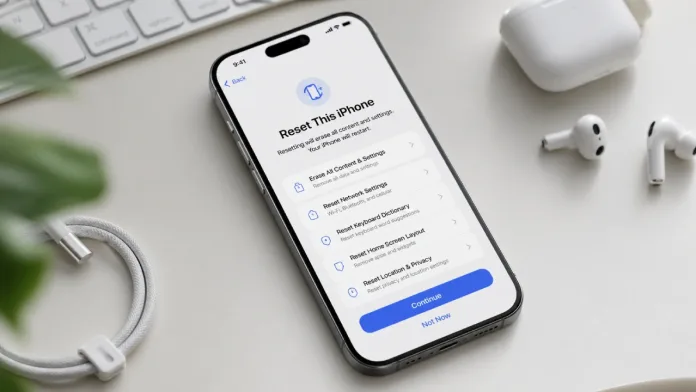
Dans Réglages > Général > Transférer ou réinitialiser l’iPhone > Réinitialiser, Apple propose plusieurs options. La plus large, Réinitialiser tous les réglages, supprime ou remet par défaut les réglages réseau, confidentialité, localisation, dictionnaire clavier et cartes Apple Pay, sans supprimer les données ni les fichiers multimédias.
Pour un souci de Wi-Fi, de VPN ou de connexion mobile, mieux vaut commencer par Réinitialiser les réglages réseau. Cette option efface les réseaux Wi-Fi enregistrés, certains réglages VPN et remet le nom de l’appareil à “iPhone”. Ce n’est pas magique, mais ça règle souvent les problèmes nés d’un ancien profil, d’un routeur capricieux ou d’un changement d’opérateur.
La frontière à ne pas franchir trop vite, c’est Effacer contenu et réglages. Cette commande n’est plus une simple remise en ordre : elle supprime tout le contenu de l’iPhone. Elle a sa place, bien sûr, mais pas pour corriger un petit bug Bluetooth.
Méthode 2 : effacer complètement l’iPhone depuis les Réglages
C’est la méthode la plus propre si l’iPhone est encore accessible. Elle sert à repartir de zéro ou à préparer l’appareil avant une vente, un don ou un échange.
Le chemin est simple : Réglages > Général > Transférer ou réinitialiser l’iPhone > Effacer contenu et réglages. L’iPhone demande ensuite le code de déverrouillage ou le mot de passe du compte Apple, puis affiche les éléments qui seront supprimés. Apple précise aussi qu’en présence d’une eSIM, l’utilisateur peut choisir de la conserver ou de l’effacer ; si elle est supprimée, il faudra contacter l’opérateur pour réactiver le forfait mobile.
Ce détail de l’eSIM mérite vraiment une pause. Sur un iPhone récent, beaucoup d’utilisateurs n’ont plus de carte SIM physique. Effacer l’eSIM par réflexe peut transformer une simple remise à zéro en petit parcours administratif avec l’opérateur. Pour une revente, l’effacer est logique. Pour une restauration personnelle avant de récupérer sa sauvegarde sur le même appareil, la conserver peut éviter des manipulations inutiles.
Avant de céder l’iPhone, Apple recommande aussi de désactiver iMessage si l’on passe à un téléphone non Apple, puis d’utiliser l’option d’effacement dans Transférer ou réinitialiser. C’est un point souvent oublié : sans désactivation correcte, certains SMS peuvent continuer à se perdre dans les limbes d’iMessage.
Méthode 3 : restaurer l’iPhone depuis une sauvegarde iCloud
La restauration iCloud est la plus confortable quand on configure un iPhone effacé ou neuf. Elle apparaît pendant l’assistant de démarrage, sur l’écran consacré au transfert des apps et des données. Il faut choisir Depuis une sauvegarde iCloud, se connecter à son compte Apple, puis sélectionner la sauvegarde souhaitée.
Le point un peu frustrant, c’est le temps. La première phase peut aller assez vite, mais les apps, photos, morceaux, fichiers et autres contenus continuent parfois de revenir en arrière-plan pendant plusieurs heures, voire plusieurs jours selon la taille de la sauvegarde et la qualité du Wi-Fi. Apple conseille de rester connecté au Wi-Fi et de garder l’iPhone branché aussi souvent que possible pendant cette phase.
C’est là que beaucoup paniquent : l’écran d’accueil semble revenu, mais certaines apps sont grisées, quelques photos manquent encore, les conversations ne sont pas toutes là. Il ne faut pas forcément relancer la restauration. Dans beaucoup de cas, l’iPhone n’a simplement pas fini de tout rapatrier.
Méthode 4 : restaurer depuis une sauvegarde sur Mac ou PC
La sauvegarde locale est idéale quand on veut une restauration plus contrôlée, notamment avec beaucoup de données. Sur Mac avec macOS récent, on ouvre le Finder, on connecte l’iPhone, on le sélectionne dans la barre latérale, puis on choisit Restaurer la sauvegarde. Sous Windows, on utilise l’app Appareils Apple, ou iTunes si l’app n’est pas disponible.
Là aussi, il faut regarder la date de chaque sauvegarde. Restaurer “la plus récente” semble évident, mais ce n’est pas toujours la meilleure idée. Si un bug a été sauvegardé après une mauvaise manipulation, une sauvegarde légèrement plus ancienne peut être plus saine.
Si la sauvegarde est chiffrée, le mot de passe sera demandé. Et là, Apple ne peut pas vraiment aider à le deviner. C’est un vieux sujet, un peu agaçant, mais logique côté sécurité : une sauvegarde chiffrée sans mot de passe récupérable ne sert pas à grand-chose.

Méthode 5 : restaurer un iPhone bloqué avec le mode de récupération
Quand l’iPhone reste figé sur le logo Apple, n’est pas reconnu correctement par l’ordinateur ou affiche l’écran de connexion à un ordinateur, il faut passer par le mode de récupération. C’est la méthode de dépannage plus musclée.
Sur iPhone 8 et modèles ultérieurs, y compris les iPhone SE récents, la séquence consiste à appuyer brièvement sur le bouton d’augmentation du volume, puis brièvement sur le bouton de diminution du volume, puis à maintenir le bouton latéral jusqu’à l’apparition de l’écran de connexion à l’ordinateur. Pour l’iPhone 7, il faut maintenir le bouton latéral ou supérieur avec le bouton de réduction du volume. Pour les modèles plus anciens, le bouton principal entre en scène.
Une fois l’iPhone connecté, le Mac ou le PC propose généralement de le mettre à jour ou de le restaurer. Quand on choisit Restaurer, l’ordinateur télécharge le logiciel nécessaire. Si le téléchargement dépasse quinze minutes et que l’iPhone quitte l’écran de récupération, Apple recommande de laisser le téléchargement se terminer, puis de relancer le mode de récupération.
Depuis peu, Apple documente aussi une restauration à proximité pour certains cas : l’appareil en mode récupération peut être placé près d’un autre appareil déverrouillé et connecté au Wi-Fi, avec un code à six chiffres à saisir pour partager la connexion et lancer la restauration. C’est typiquement le genre de fonction discrète qui rend l’écosystème Apple plus agréable quand tout va mal.
Vendre ou donner son iPhone : le piège du verrouillage d’activation
Restaurer un iPhone avant de le vendre ne consiste pas seulement à supprimer ses photos. Il faut aussi éviter que le prochain propriétaire se retrouve face au verrouillage d’activation.
Le verrouillage d’activation est lié à la fonctionnalité Localiser. Il protège l’iPhone même après un effacement distant : pour réactiver l’appareil, le compte Apple et le mot de passe associés peuvent être nécessaires. C’est excellent contre le vol, beaucoup moins sympathique quand on vend un iPhone sans l’avoir correctement retiré de son compte.
Le bon réflexe : sauvegarder, se déconnecter du compte Apple si nécessaire, désactiver iMessage en cas de passage à Android, puis effacer l’iPhone depuis les Réglages. Si l’iPhone n’est plus entre vos mains, il faut passer par Localiser ou iCloud pour l’effacer et, selon le cas, le retirer du compte.
Les erreurs les plus fréquentes
La première erreur, c’est de restaurer trop vite. Un iPhone lent n’a pas toujours besoin d’un effacement complet. Une mise à jour, un redémarrage forcé, une suppression d’app gourmande ou une réinitialisation réseau peuvent suffire.
La deuxième, c’est de confondre synchronisation iCloud et sauvegarde iCloud. Les photos synchronisées avec iCloud ne sont pas “dans la sauvegarde” au sens classique ; elles vivent dans iCloud et se resynchronisent ensuite. C’est subtil, mais essentiel pour comprendre pourquoi certains contenus reviennent différemment selon les réglages.
La troisième, c’est d’oublier l’eSIM. Avant d’appuyer sur Effacer, il faut savoir si l’on veut garder ou supprimer le forfait cellulaire.
La quatrième, c’est de vendre l’iPhone sans vérifier qu’il démarre sur l’écran Bonjour, sans demander l’ancien compte Apple. Un acheteur sérieux le vérifiera. Un vendeur sérieux le fait avant.
FAQ
Est-ce que restaurer un iPhone supprime tout ?
Pas toujours. Réinitialiser les réglages ne supprime pas les données personnelles. En revanche, Effacer contenu et réglages supprime le contenu local de l’iPhone et remet l’appareil à son état d’origine.
Peut-on restaurer un iPhone sans ordinateur ?
Oui, si l’iPhone fonctionne encore. L’effacement complet peut se faire depuis les Réglages, puis la récupération des données peut passer par une sauvegarde iCloud pendant la configuration. Un ordinateur devient surtout utile si l’iPhone est bloqué, désactivé ou doit être restauré via le mode de récupération.
Quelle est la meilleure sauvegarde : iCloud ou ordinateur ?
iCloud est plus simple et automatique. L’ordinateur offre plus de contrôle et peut être préférable si l’on veut garder une copie locale. Apple indique qu’il est possible d’utiliser les deux méthodes si l’on veut disposer de deux sauvegardes.
Pourquoi mes photos ne reviennent-elles pas tout de suite après restauration ?
Après une restauration iCloud, certains contenus continuent de se télécharger en arrière-plan. Selon la quantité de données et la connexion Wi-Fi, cela peut prendre plusieurs heures ou plusieurs jours.

Faut-il effacer l’eSIM pendant la restauration ?
Tout dépend du contexte. Pour vendre ou donner l’iPhone, oui, c’est généralement logique. Pour restaurer son propre iPhone et continuer à l’utiliser, conserver l’eSIM peut éviter de devoir contacter l’opérateur pour réactiver le forfait.
Un iPhone bloqué sur le logo Apple peut-il être restauré ?
Oui, souvent via le mode de récupération avec un Mac ou un PC. Si la restauration échoue ou si un bouton nécessaire est endommagé, Apple indique qu’une réparation peut être nécessaire.
Considérations finales
Restaurer un iPhone n’est pas compliqué, mais ce n’est pas une opération à lancer machinalement. La bonne méthode dépend du vrai problème : bug logiciel léger, vente de l’appareil, oubli du code, iPhone bloqué, changement de modèle ou simple envie de repartir proprement.
Mon approche serait assez pragmatique : d’abord sauvegarder, ensuite tenter la réinitialisation la moins invasive, puis seulement effacer ou restaurer complètement si le problème le justifie. Apple a beaucoup simplifié les menus au fil des versions d’iOS, mais les conséquences restent les mêmes : un mauvais bouton au mauvais moment peut coûter cher en données, en temps, ou en appels au support de l’opérateur.
Le meilleur “restore” est celui qu’on ne regrette pas dix minutes après. Et pour ça, il n’y a pas de secret : vérifier la sauvegarde, comprendre ce que l’on efface, et ne pas confondre remise à zéro, récupération de données et réinstallation du système.

Bonjour, je suis Salvatore et je suis en charge du développement international de CertiDeal, ainsi que de toutes les activités SEO sur nos différents marchés européens. Je suis passionné par l'informatique et la technologie, en particulier tout ce qui concerne l'univers des iPhones et des appareils Samsung.