- 1 Resettare, ripristinare, cancellare: parole simili, risultati diversi
- 2 Prima di resettare: la mini-checklist che evita il 90% dei rimpianti
- 3 Metodo 1: Resettare dall’iPhone (il più semplice e, quasi sempre, il più “pulito”)
- 4 Metodo 2: Ripristino da Mac o PC (quando vuoi un iOS “pulito” o devi sbloccare un problema serio)
- 5 Metodo 3: iPhone disattivato o codice dimenticato (scenario “emergenza”)
- 6 Metodo 4: Cancellazione da remoto (Dov’è / iCloud.com)
- 7 Vendita, permuta, riparazione: i casi in cui cambia qualcosa
- 8 FAQ – Come resettare iPhone
- 9 Considerazioni finali su come resettare iPhone
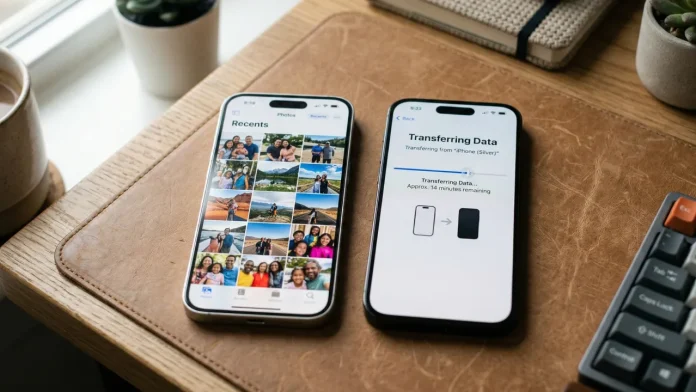
Resettare un iPhone sembra una cosa banale. Nella vita reale, spesso è proprio lì che iniziano i guai: Blocco di attivazione che impedisce al nuovo proprietario di configurarlo, eSIM cancellata troppo in fretta (o lasciata lì senza capire cosa succede), iPhone disattivato dopo troppi tentativi di codice, e il grande classico… chi è convinto di aver “cancellato tutto” quando in realtà ha solo resettato due impostazioni.
Qui parliamo del vero “azzeramento” — quello che cancella contenuti e impostazioni e riporta l’iPhone come appena uscito dalla scatola. E copriamo anche i casi che contano davvero: vendita/permuta, riparazione, iPhone bloccato, e cancellazione da remoto con Dov’è.
Resettare, ripristinare, cancellare: parole simili, risultati diversi
Prima di premere bottoni, ecco la traduzione “da strada” delle opzioni iOS:
Ripristina impostazioni
Rimette a posto alcuni parametri (rete, dizionario tastiera, schermata Home, posizione, ecc.) senza eliminare foto, app, messaggi. Utile per risolvere problemi, non per vendere.
Inizializza contenuto e impostazioni
È la vera procedura di azzeramento completa direttamente dall’iPhone. Viene cancellato tutto, l’iPhone riparte sulla schermata “Ciao”. È la scelta standard quando lo vendi, lo regali o lo ricicli.
Ripristina iPhone da Mac/PC
Cancella e reinstalla iOS da un computer (Finder su Mac, app Dispositivi Apple o iTunes su Windows in base al caso). Spesso è la migliore opzione se l’iPhone è instabile, resta sul logo Apple o è disattivato.
Cancella da remoto (Dov’è / iCloud.com)
Comodo se l’iPhone è perso/rubato (o semplicemente non ce l’hai in mano). La cancellazione parte quando il dispositivo torna online. È efficace, ma il Blocco di attivazione può restare se l’iPhone è ancora collegato al tuo account.
Prima di resettare: la mini-checklist che evita il 90% dei rimpianti
Non si azzera un iPhone “bene” in 10 secondi. Tre minuti di preparazione ti salvano davvero.
1) Backup: iCloud o computer
Se vuoi recuperare i dati dopo, fai un backup:
- iCloud (semplice, automatico se hai spazio)
- Mac/PC (backup locale, spesso più rapido e completo)
Dettaglio che molti scoprono troppo tardi: se cancelli senza backup recente, stai anche buttando l’ultima rete di sicurezza.

2) Account Apple e Dov’è: la coppia che può bloccare la vendita
L’iPhone ha una protezione chiamata Blocco di attivazione, legata a Dov’è. Ottima contro i furti, ma può diventare un incubo se vendi un iPhone ancora associato al tuo account.
La buona notizia: se fai l’inizializzazione dal menu ufficiale, iOS di solito ti chiede la password dell’account Apple e “pulisce” correttamente. La cattiva notizia: se fai alcune procedure da computer senza esserti gestito bene Dov’è, rischi un iPhone cancellato… ma ancora bloccato all’attivazione.
3) eSIM: va cancellata o no?
Se usi eSIM, iOS può chiederti se vuoi cancellare l’eSIM o conservarla durante l’inizializzazione.
- Se vendi l’iPhone: di solito conviene cancellarla (è più pulito).
- Se azzeri per ricominciare ma l’iPhone resta tuo: puoi anche conservarla, dipende dallo scenario.
Nota pratica: cancellare l’eSIM può richiedere una riattivazione con l’operatore. Nulla di tragico, però è un passaggio in più.
4) Se passi ad Android: iMessage/FaceTime
Punto banale ma frequente: se lasci iPhone e vai su Android, valuta di disattivare iMessage (e a volte FaceTime) per evitare che alcuni messaggi continuino a provare a passare dalla rete Apple invece che arrivare come SMS standard.
Metodo 1: Resettare dall’iPhone (il più semplice e, quasi sempre, il più “pulito”)
È la procedura che consiglio nel 90% dei casi.
Passaggi
- Apri Impostazioni
- Vai in Generali
- Scorri fino a Trasferisci o inizializza iPhone
- Tocca Inizializza contenuto e impostazioni
- Inserisci:
- il codice di sblocco (se richiesto)
- poi la password dell’account Apple (spesso viene chiesta)
- Se hai eSIM: scegli se cancellarla o conservarla
- Conferma e lascia lavorare l’iPhone (pochi minuti)
Alla fine torni alla schermata “Ciao”. A quel punto l’iPhone è pronto per una nuova configurazione.
Cosa cancella, in pratica
- Foto, video, app, documenti
- Account (mail, iCloud, ecc.)
- Carte Apple Pay (in genere)
- Impostazioni e dati di sistema
Una cosa rassicurante: i dati su iPhone sono cifrati. L’inizializzazione equivale anche a eliminare le chiavi di cifratura, rendendo le vecchie informazioni inutilizzabili in pratica.
Metodo 2: Ripristino da Mac o PC (quando vuoi un iOS “pulito” o devi sbloccare un problema serio)
Due motivi tipici per usarlo:
- iPhone instabile (bug, riavvii, problemi software)
- non riesci a inizializzare dalle Impostazioni
Su Mac (Finder)
- Collega l’iPhone via USB/USB-C
- Apri Finder
- Seleziona l’iPhone nella barra laterale
- Scheda Generali
- Clicca Ripristina iPhone
Su Windows (Dispositivi Apple / iTunes)
Su Windows recente Apple spinge l’app Dispositivi Apple. Altrimenti può essere ancora iTunes a seconda del sistema.
Il succo è sempre quello: selezioni l’iPhone e premi Ripristina.
Occhio a Dov’è
Apple è abbastanza chiara: se Dov’è è attivo, potresti dover gestire la disattivazione/associazione dell’account, altrimenti il dispositivo può chiedere le credenziali all’avvio per il Blocco di attivazione. Questo succede più spesso quando fai un ripristino “da computer” rispetto all’inizializzazione direttamente dall’iPhone.
Metodo 3: iPhone disattivato o codice dimenticato (scenario “emergenza”)
Se l’iPhone è disattivato o hai dimenticato il codice, non puoi passare dalle Impostazioni. Qui entra in gioco il computer con modalità di recupero.
Mettere iPhone in modalità di recupero
La sequenza cambia in base al modello:
- iPhone 8 o successivi (incluso iPhone SE 2ª gen e oltre): premi e rilascia volume su, premi e rilascia volume giù, poi tieni premuto il tasto laterale finché compare la schermata “collega al computer”.
- iPhone 7 / 7 Plus: tieni premuti tasto laterale + volume giù finché compare la schermata “collega al computer”.
- iPhone 6s e precedenti (incluso iPhone SE 1ª gen): tieni premuti tasto Home + tasto superiore/laterale finché compare la schermata “collega al computer”.
Poi:
- Su Mac: Finder > iPhone > Ripristina
- Su Windows: Dispositivi Apple / iTunes > Ripristina
Sì, cancella tutto. No, non c’è un trucco “miracoloso” se non hai un backup.

Metodo 4: Cancellazione da remoto (Dov’è / iCloud.com)
È l’opzione quando non hai l’iPhone in mano.
Da app Dov’è (su un altro iPhone/iPad/Mac)
- Apri Dov’è
- Scheda Dispositivi
- Seleziona l’iPhone
- Tocca Inizializza questo dispositivo / Cancella (la dicitura può variare)
- Conferma
Da iCloud.com
- Accedi a iCloud.com (sezione Dov’è)
- Seleziona il dispositivo
- Avvia la cancellazione
Punto importante: la cancellazione da remoto protegge i dati, ma se stai vendendo e hai ancora accesso al tuo account, ricordati anche di rimuovere l’iPhone dal tuo account (per evitare blocchi all’attivazione).
Vendita, permuta, riparazione: i casi in cui cambia qualcosa
Se vendi o regali l’iPhone
Qui l’obiettivo è doppio: iPhone cancellato e “liberato” dal tuo account. La strada più pulita resta:
- backup (se serve)
- inizializzazione da Inizializza contenuto e impostazioni
- verifica che arrivi alla schermata “Ciao” e che non chieda il tuo ID Apple a chi lo configura dopo
Se ti sei dimenticato di gestire Dov’è o l’associazione, in molti casi puoi intervenire tramite iCloud/Dov’è per rimuovere il dispositivo dal tuo account. Se stai cercando di vendere il tuo iPhone, CertiDeal offre un servizio di permuta online facile e veloce.
Se lo mandi in riparazione
Stessa logica: backup, poi inizializzazione. In più, spesso conviene togliere la SIM fisica e verificare le impostazioni legate all’account.
FAQ – Come resettare iPhone
Resettare un iPhone elimina davvero tutto?
Se fai Inizializza contenuto e impostazioni, sì: dati + impostazioni. Il semplice “Ripristina impostazioni” non elimina foto, app e messaggi.
Che differenza c’è tra “inizializzare” e “ripristinare”?
Inizializzare dall’iPhone cancella e riporta a zero. Ripristinare da computer cancella anche, ma reinstalla iOS, utile se il sistema è instabile o bloccato.
Per vendere l’iPhone devo cancellare l’eSIM?
Nella maggior parte dei casi sì, è più pulito. Ma a seconda dell’operatore potresti dover riattivare il profilo eSIM sul nuovo dispositivo.
L’inizializzazione rimuove il Blocco di attivazione?
Dipende. Il blocco è legato a Dov’è e al tuo account Apple. Se l’iPhone resta associato, il nuovo utente può ritrovarsi fermo alla richiesta delle tue credenziali.
Come resettare un iPhone senza codice?
Serve un computer: modalità di recupero e poi Ripristina. È la procedura ufficiale quando hai dimenticato il codice o l’iPhone è disattivato.
Il mio iPhone resta sul logo Apple: cosa faccio?
Spesso un ripristino via computer in modalità recupero risolve. Apple prevede proprio questo caso (logo fisso, loop di avvio).
Se passo ad Android, perché disattivare iMessage?
Perché il numero può restare “agganciato” a iMessage e alcuni messaggi potrebbero continuare a tentare di arrivare via rete Apple invece che come SMS.
Dopo aver inizializzato posso tornare indietro?
No. Una volta completata la cancellazione, non c’è annullamento. Il caso particolare è l’inizializzazione da remoto quando l’iPhone è offline: se lo recuperi prima che torni online, può non essere stata ancora eseguita.
Quanto tempo ci vuole?
Di solito pochi minuti. Il ripristino da computer può durare di più perché può scaricare e reinstallare iOS.
Considerazioni finali su come resettare iPhone
La cosa che mi colpisce sempre è che Apple, su questo tema, riesce a essere allo stesso tempo molto user-friendly e molto “tagliente”. Il menu “Trasferisci o inizializza” è chiaro, l’esperienza è guidata, la gestione dell’eSIM è finalmente sensata. Però c’è un paradosso: più iPhone è protetto (e lo è, per fortuna), più la procedura diventa un campo minato per chi non ha chiaro il legame tra dispositivo, account e Dov’è.

Il vero azzeramento non è “cancellare i dati”. È sganciare correttamente un hardware da un’identità. Se lo fai bene, l’iPhone torna davvero neutro. Se lo fai male, ti ritrovi un telefono perfettamente pulito… ma inutilizzabile per chiunque non sia te. E sì, è una protezione anti-furto sacrosanta. Ma quando capita nel contesto di una vendita onesta, fa perdere tempo a tutti.
Scopri tutti i nostri articoli e guide su iPhone!

Ciao, sono Salvatore e mi occupo dello sviluppo internazionale di CertiDeal, oltre a tutte le attività SEO nei nostri diversi mercati europei. Sono appassionato di informatica e tecnologia, in particolare di tutto ciò che riguarda il mondo degli iPhone e dei dispositivi Samsung.