- 1 Scegli il metodo giusto in 30 secondi
- 2 1) Trasferimento diretto iPhone-iPhone (Avvio rapido): la scelta “zero sbatti”
- 3 2) Foto di iCloud: la soluzione “voglio ritrovare tutto ovunque”
- 4 3) Backup iCloud + spazio temporaneo gratuito: il trucco sottovalutato
- 5 4) AirDrop: perfetto per trasferimenti selettivi (e veloci)
- 6 5) Libreria foto condivisa iCloud: ottima idea… ma non per “migrare”
- 7 6) Passare da Mac o PC: il piano B solido (e spesso più rapido di quanto pensi)
- 8 7) Export su disco esterno e reimport: la modalità “archivista”
- 9 Gli errori che fanno pensare “il trasferimento è fallito”
- 10 Checklist prima di vendere o resettare l’iPhone vecchio
- 11 FAQ – Trasferire foto da iPhone a iPhone
- 12 Considerazioni finali
Cambiare iPhone è un mix strano: entusiasmo per il nuovo display, la batteria migliore, le foto che “verranno ancora più belle”… e ansia pura per la libreria Foto. Tra Live Photo, video in 4K, album “guai a perderli” e ricordi di anni, l’idea di un trasferimento storto non è proprio rilassante.
La buona notizia è che Apple offre diverse strade affidabili per trasferire le foto da iPhone a iPhone. La cattiva notizia è che, se scegli il metodo sbagliato (o mescoli più soluzioni a caso), puoi finire con duplicati, sincronizzazioni infinite o una libreria che sembra vuota… ma in realtà sta solo scaricando tutto in background.
Qui sotto trovi tutte le opzioni per trasferire foto da iPhone a iPhone, quando usarle, i trucchi per evitare sorprese e la scelta giusta in base al tuo scenario.
Scegli il metodo giusto in 30 secondi
- Stai configurando un iPhone nuovo e vuoi portarti dietro tutto (foto incluse) → Trasferimento diretto iPhone-iPhone (Avvio rapido).
- Usi già Foto di iCloud (o vuoi una soluzione senza cavi) → Foto di iCloud su entrambi gli iPhone con lo stesso ID Apple.
- Non hai spazio su iCloud, ma hai appena comprato un nuovo iPhone → Backup iCloud + spazio temporaneo gratuito (molto più utile di quanto sembri).
- Vuoi spostare solo alcuni album o un numero limitato di foto → AirDrop.
- Vuoi una soluzione “piano B” con un computer → Mac/PC (Foto + Finder/iTunes/App Dispositivi Apple).
- Vuoi salvare gli originali su un disco esterno (e magari reimportarli) → Import/Export con supporto esterno.
1) Trasferimento diretto iPhone-iPhone (Avvio rapido): la scelta “zero sbatti”
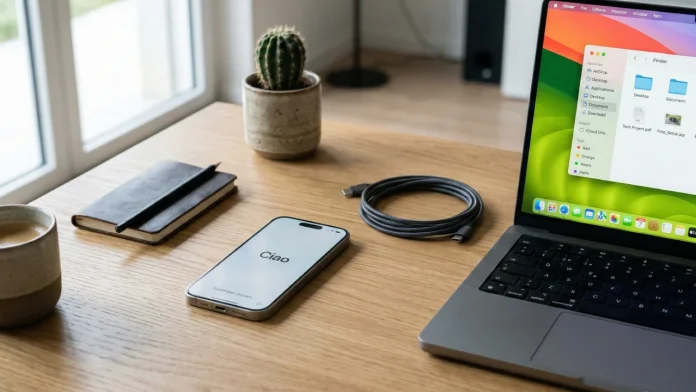
Se il tuo nuovo iPhone è ancora alla schermata “Ciao”, sei nel posto migliore: Avvio rapido è spesso il metodo più semplice. Metti i due iPhone vicini, segui l’assistente e scegli il trasferimento diretto.
Perché spesso è la scelta migliore
- Ti porta dietro foto, video, album, impostazioni, app: insomma, tutto.
- Non devi ragionare su iCloud sì/iCloud no, import manuali, ecc.
- È abbastanza robusto, finché Wi-Fi/Bluetooth e batteria collaborano.
Prima di partire
- Attiva Wi-Fi e Bluetooth sull’iPhone vecchio e, se puoi, collega entrambi alla corrente (fa davvero la differenza).
- Tienili vicini per tutta la procedura.
- Se l’invito all’Avvio rapido sparisce, spesso un riavvio di entrambi rimette in carreggiata.
Passi (semplici, davvero)
- Accendi il nuovo iPhone e avvicinalo a quello vecchio.
- Completa l’abbinamento con l’animazione e segui le istruzioni.
- Quando arrivi a “App e dati”, scegli l’opzione di trasferimento da iPhone / trasferimento diretto.
La cosa che manda tutto all’aria
Durante il trasferimento, meglio non usare l’iPhone vecchio. È banale, ma è uno dei motivi principali per cui la gente pensa che “si sia bloccato”: apri app, rispondi a una chiamata, ti allontani dal Wi-Fi… e il trasferimento inizia a inciampare.
2) Foto di iCloud: la soluzione “voglio ritrovare tutto ovunque”
Se vuoi che le foto ti seguano non solo quando cambi telefono, ma sempre, allora Foto di iCloud è la strada più pulita. Qui non parliamo di una copia “una tantum”, ma di sincronizzazione: la stessa fototeca su tutti i dispositivi connessi allo stesso account Apple.
Quando è ideale
- Hai (o sei disposto ad avere) spazio iCloud sufficiente.
- Vuoi che il nuovo iPhone si riempia da solo, senza cavi.
- Hai anche un iPad/Mac e vuoi continuità vera.
Come attivarla su entrambi
Su ogni iPhone: Impostazioni > tuo nome > iCloud > Foto > Sincronizza questo iPhone (il nome può cambiare leggermente a seconda di iOS, ma l’idea è quella).
Troverai anche opzioni del tipo:
- Ottimizza spazio iPhone (tieni versioni leggere sul dispositivo)
- Scarica e conserva originali (più pesante, ma tutto in full quality localmente)
Il classico panico: “sul nuovo iPhone non vedo le foto”
Con Foto di iCloud è normalissimo che la libreria “ricompaia” a ondate: prima le anteprime, poi gli originali. A volte sembra tutto vuoto, poi inizi a vedere album che si popolano piano piano. Il trucco “noioso” ma efficace: Wi-Fi + in carica + tempo.
Dettaglio importante
Essendo sincronizzazione: se elimini una foto da un dispositivo, sparisce anche dagli altri (una volta propagata). Non è una cattiveria di Apple: è proprio la logica del sistema. (E per fortuna c’è “Eliminati di recente”, ma non è infinito.)

3) Backup iCloud + spazio temporaneo gratuito: il trucco sottovalutato
Hai i classici 5 GB iCloud, una fototeca da 200 GB e ti sembra impossibile usare iCloud. In realtà Apple ha una funzione pensata proprio per questo momento: quando compri un nuovo iPhone, può offrirti spazio iCloud temporaneo per creare un backup di migrazione anche se non hai abbastanza spazio.
Come funziona
- Crei un backup iCloud temporaneo dall’iPhone vecchio.
- Configuri il nuovo iPhone e ripristini da quel backup.
- Hai un periodo limite (Apple parla di 21 giorni per completare il ripristino; in certi casi puoi ottenere tempo extra).
Passi pratici
- Aggiorna l’iPhone vecchio a una versione recente di iOS, se possibile.
- Vai su Impostazioni > Generali > Trasferisci o inizializza iPhone.
- Avvia la procedura: se lo spazio non basta, iOS propone lo spazio temporaneo.
- Sul nuovo iPhone, scegli il ripristino da backup iCloud nella sezione “App e dati”.
Perché è una gran cosa
Perché risolve il problema reale: migrare senza dover attivare un abbonamento “solo per una settimana”. E sì, è ufficiale, non è un trucco strano.
4) AirDrop: perfetto per trasferimenti selettivi (e veloci)
AirDrop è il coltellino svizzero. Vuoi inviare 200 foto di un viaggio, un album specifico, o “solo le migliori”? AirDrop spesso è la via più rapida.
Come inviare tante foto insieme
In Foto:
- Seleziona le foto (puoi farlo a blocchi, scorrendo e toccando).
- Tasto Condividi → AirDrop → scegli il nuovo iPhone.
- Sul nuovo iPhone, accetta.
Cosa controllare se non va
Quasi sempre è un problema di impostazione AirDrop (ricezione disattivata, solo contatti, ecc.) o di distanza/rete. Mettere AirDrop su “Tutti” temporaneamente spesso sblocca.
Cosa eviterei
AirDrop per una fototeca completa è masochismo: mille invii, rischio interruzioni, iPhone caldo e pazienza che finisce. Per una migrazione totale: meglio Avvio rapido o iCloud.
5) Libreria foto condivisa iCloud: ottima idea… ma non per “migrare”
La Libreria foto condivisa iCloud ti permette di creare una fototeca condivisa con fino a cinque persone, dove tutti possono contribuire e modificare. È utilissima per famiglie o coppie.
Quando ha senso
- Vuoi un posto unico per foto “di tutti”: vacanze, eventi, bambini, ecc.
- Sei stufo di “mandami quelle foto” e di album sparsi.
Quando non è lo strumento giusto
Se il tuo obiettivo è solo “spostare tutte le mie foto sul nuovo iPhone”, è uno strumento troppo diverso: è pensato come condivisione continua, non come trasferimento una tantum.
6) Passare da Mac o PC: il piano B solido (e spesso più rapido di quanto pensi)
Se vuoi controllo totale, o se il Wi-Fi fa i capricci, il computer resta un’opzione molto affidabile.
Importare le foto dall’iPhone vecchio al computer
Puoi trasferire foto e video su Mac o PC via cavo: su Mac con l’app Foto, su Windows con gli strumenti indicati da Apple.
E poi rimetterle sul nuovo iPhone
Hai due strade principali:
- Ripristinare un backup creato su computer (Finder su Mac moderni, o strumenti Apple su Windows a seconda della configurazione). È una migrazione completa, non solo foto, ma è robusta.
- Oppure usare un flusso con iCloud (ad esempio caricare e poi risincronizzare), se vuoi tornare a una logica cloud.
Sì, è “old school”. Ma quando una sincronizzazione cloud decide di metterci una vita, il cavo è quel tipo di verità che ti piace.
7) Export su disco esterno e reimport: la modalità “archivista”
iOS consente anche importare ed esportare foto e video verso supporti esterni collegati (dischi, schede). È utile se vuoi una copia fuori dal cloud o se lavori con file pesanti.
Per trasferire iPhone → iPhone non è la via più comoda, ma se ti piace archiviare e gestire originali, è una soluzione seria.
Gli errori che fanno pensare “il trasferimento è fallito”
Non sei sullo stesso ID Apple
Sembra ovvio, ma succede. Foto iCloud e backup iCloud funzionano correttamente quando il nuovo iPhone usa lo stesso account.

Confondi “backup” e “sincronizzazione”
- Foto di iCloud sincronizza.
- Backup iCloud salva lo stato del dispositivo per ripristinarlo.
Sono due cose diverse e mischiarle mentalmente è il modo più veloce per creare confusione.
“Ottimizza spazio” e ti sembra che manchino gli originali
Se l’iPhone ottimizza, alcune foto restano in qualità piena solo su iCloud finché non le apri o finché non c’è spazio. Non sono sparite: sono gestite in modo intelligente (e un po’ invisibile).
Checklist prima di vendere o resettare l’iPhone vecchio
- Apri Foto sul nuovo iPhone e controlla:
- album importanti,
- foto recenti,
- e soprattutto qualche video pesante.
- Se usi Foto iCloud, lascialo in carica e su Wi-Fi finché non si stabilizza.
- Non cancellare troppo presto: in migrazione, l’impazienza è costosa.
FAQ – Trasferire foto da iPhone a iPhone
Qual è il metodo più semplice per trasferire foto da iPhone a iPhone?
Se il nuovo iPhone non è ancora configurato, il più semplice è Avvio rapido con trasferimento diretto iPhone-iPhone.
Ho già configurato il nuovo iPhone: posso ancora fare il trasferimento diretto?
Il trasferimento diretto è pensato soprattutto durante la configurazione iniziale. Se vuoi farlo da zero, di solito devi inizializzare il nuovo iPhone e ripetere la procedura.
Foto di iCloud copia le foto o le sincronizza?
Le sincronizza: la libreria diventa la stessa su tutti i dispositivi collegati al tuo ID Apple.
Non ho spazio su iCloud: come faccio senza pagare?
Se hai appena acquistato un nuovo iPhone, Apple può offrire spazio iCloud temporaneo per creare un backup di migrazione.
Quanto dura lo spazio iCloud temporaneo?
Apple parla di 21 giorni per completare il ripristino, con possibilità di estensione in certi casi.
AirDrop può trasferire una fototeca intera?
Tecnicamente sì, ma non è l’uso migliore: per una fototeca completa conviene Avvio rapido, iCloud o un backup.
Con iCloud non vedo subito tutte le foto sul nuovo iPhone: è normale?
Sì. Spesso arrivano prima le anteprime e poi gli originali. Metti l’iPhone su Wi-Fi e in carica e lascia finire.
Posso usare un Mac o un PC per trasferire le foto?
Sì. Puoi importarle da iPhone a computer e poi gestire ripristino o sincronizzazione secondo il metodo che preferisci.
La libreria foto condivisa iCloud è un modo per “trasferire”?
È più uno strumento di condivisione continua tra persone, non una migrazione classica da un iPhone all’altro.
Considerazioni finali
Se devo dirtela come la direi a un amico: scegli la via più “noiosa” ma affidabile. Avvio rapido è la mia preferita perché riduce il numero di variabili e ti fa ritrovare il nuovo iPhone già “a casa”. Foto di iCloud è fantastica se accetti la sua filosofia: è una libreria unica, non una cassaforte separata. E lo spazio temporaneo iCloud è una piccola genialata pratica: non è la soluzione più famosa, ma è quella che evita di pagare a vuoto solo per fare un passaggio.
Alla fine, l’obiettivo non è usare il metodo più figo: è avere sul nuovo iPhone la stessa storia fotografica di prima, senza ansie e senza sorprese.
Scopri tutti i nostri articoli e guide su iPhone!

Ciao, sono Salvatore e mi occupo dello sviluppo internazionale di CertiDeal, oltre a tutte le attività SEO nei nostri diversi mercati europei. Sono appassionato di informatica e tecnologia, in particolare di tutto ciò che riguarda il mondo degli iPhone e dei dispositivi Samsung.