- 1 Pourquoi faire une sauvegarde iPhone reste indispensable
- 2 Sauvegarde iCloud : la solution la plus simple au quotidien
- 3 Ce que la sauvegarde iCloud ne copie pas toujours
- 4 Sauvegarde sur Mac : la méthode solide et locale
- 5 Sauvegarde sur PC Windows : Appareils Apple ou iTunes
- 6 iCloud ou ordinateur : quelle méthode choisir ?
- 7 Et les photos dans tout ça ?
- 8 Avant de changer d’iPhone : la vérification qui évite les drames
- 9 Les erreurs les plus fréquentes avec les backups iPhone
- 10 Considérations finales
- 11 FAQ
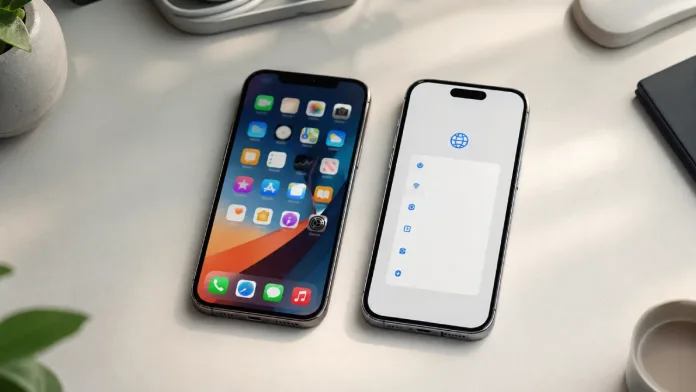
Changer d’iPhone, perdre son téléphone, casser l’écran au mauvais moment, faire une mise à jour iOS qui tourne mal… La sauvegarde iPhone fait partie de ces sujets qu’on repousse toujours à plus tard, jusqu’au jour où elle devient urgente. Et là, bizarrement, on se rend compte que les photos des vacances, les conversations, les réglages, les apps et parfois même des données de santé valent beaucoup plus qu’un simple fichier stocké quelque part.
La keyword italienne “come fare backup iPhone” correspond en réalité à une intention très claire : comment sauvegarder un iPhone correctement, sans se retrouver avec une copie incomplète ou inutilisable. Le mot “backup” est resté dans le langage courant, mais côté Apple on parle surtout de sauvegarde iPhone. Le principe reste le même : créer une copie récupérable de ses données pour restaurer l’appareil ou configurer un nouveau modèle.
Aujourd’hui, il existe deux grandes méthodes sérieuses : la sauvegarde iCloud et la sauvegarde sur ordinateur, via Mac ou PC Windows. Les deux ne répondent pas exactement au même besoin. iCloud est pratique, automatique, presque invisible. L’ordinateur donne davantage de contrôle, surtout quand on chiffre la sauvegarde locale. Dans la vraie vie, la meilleure solution n’est pas forcément de choisir l’une contre l’autre, mais de comprendre ce que chacune protège vraiment.
Pourquoi faire une sauvegarde iPhone reste indispensable
L’iPhone est devenu un coffre-fort personnel. Il contient les photos, les vidéos, les messages, les notes, les réglages d’apps, les données de santé, parfois des documents professionnels, des souvenirs vocaux, des codes d’accès, des cartes de transport ou des configurations domotiques. Le problème, c’est que beaucoup d’utilisateurs confondent encore synchronisation et sauvegarde.
Photos iCloud, par exemple, synchronise les photos entre appareils. Si une image est supprimée sur l’iPhone, elle peut disparaître aussi d’iCloud et des autres appareils connectés. Ce n’est donc pas la même logique qu’une copie de secours figée dans le temps. Même chose pour certains services comme Gmail, Google Photos, WhatsApp ou OneDrive : ils peuvent protéger une partie de vos contenus, mais ils ne remplacent pas une sauvegarde complète de l’iPhone.
La sauvegarde sert précisément à ça : pouvoir repartir d’un état cohérent de l’appareil. Après une restauration, on récupère les réglages, une bonne partie des données d’apps, l’organisation générale, les messages selon les réglages iCloud, et l’expérience ressemble beaucoup plus à un transfert qu’à une réinstallation à zéro.
Sauvegarde iCloud : la solution la plus simple au quotidien
La sauvegarde iCloud est la méthode la plus confortable pour la majorité des utilisateurs. Elle ne demande ni câble, ni ordinateur, ni vraie discipline. Une fois activée, l’iPhone peut se sauvegarder automatiquement lorsqu’il est connecté au Wi-Fi, branché à une source d’alimentation et verrouillé.
Pour lancer une sauvegarde manuelle, le chemin est simple :
- Ouvrir Réglages
- Toucher son nom en haut de l’écran
- Aller dans iCloud
- Entrer dans Sauvegarde iCloud
- Toucher Sauvegarder maintenant
L’iPhone affiche ensuite la date et l’heure de la dernière sauvegarde réussie. Ce détail mérite vraiment d’être vérifié, surtout avant une grosse mise à jour iOS ou avant de vendre l’ancien appareil.
Le grand avantage d’iCloud, c’est son côté transparent. On peut acheter un nouvel iPhone, se connecter avec son compte Apple, choisir la dernière sauvegarde et retrouver rapidement son environnement. C’est exactement le genre de fonction que l’on oublie quand tout va bien, mais qui devient précieuse le jour où l’écran ne répond plus.

Il y a quand même une limite évidente : l’espace de stockage. Apple fournit 5 Go gratuits avec iCloud, et c’est rarement suffisant pour un iPhone moderne rempli de photos, de vidéos et de conversations. Les forfaits iCloud+ montent à 50 Go, 200 Go, 2 To, 6 To ou 12 To selon les besoins. Pour beaucoup de personnes, le forfait 200 Go représente le point d’équilibre, surtout avec le partage familial.
Ce que la sauvegarde iCloud ne copie pas toujours
C’est le point qui crée le plus de mauvaises surprises. Une sauvegarde iCloud ne copie pas nécessairement tout ce qui existe sur l’iPhone. Elle sauvegarde surtout ce qui n’est pas déjà synchronisé avec iCloud ou stocké ailleurs.
Par exemple, si Photos iCloud est activé, les photos et vidéos ne sont pas incluses comme simples fichiers dans la sauvegarde iCloud classique, car elles sont déjà stockées et synchronisées via Photos iCloud. Même logique pour certains messages si la synchronisation Messages dans iCloud est activée, ou pour les données provenant de services cloud tiers.
Ce fonctionnement est logique techniquement, mais il peut être trompeur. On croit parfois avoir “tout sauvegardé” alors que certaines données vivent dans un autre service, avec ses propres règles. C’est pour cette raison que je préfère voir iCloud comme une sauvegarde intelligente et pratique, pas comme une archive universelle.
Autre détail : les informations liées à Apple Pay, Face ID ou Touch ID ne sont pas restaurées telles quelles. Il faudra les reconfigurer. Ce n’est pas un défaut, c’est une mesure de sécurité.
Sauvegarde sur Mac : la méthode solide et locale
Sur Mac récent, la sauvegarde iPhone passe par le Finder. On connecte l’iPhone avec un câble USB ou USB-C, on le sélectionne dans la barre latérale, puis on choisit l’option de sauvegarde sur le Mac.
La procédure ressemble à ceci :
- Brancher l’iPhone au Mac
- Ouvrir le Finder
- Sélectionner l’iPhone dans la barre latérale
- Aller dans l’onglet Général
- Choisir de sauvegarder les données sur ce Mac
- Activer Chiffrer la sauvegarde locale si nécessaire
- Cliquer sur Sauvegarder maintenant
La sauvegarde locale a un charme un peu old school, mais elle reste redoutablement efficace. Elle ne dépend pas de la qualité du Wi-Fi, ne consomme pas d’espace iCloud et peut être plus rapide pour restaurer un gros iPhone, surtout avec beaucoup de données.
Le point à ne pas rater, c’est le chiffrement. Une sauvegarde non chiffrée est moins complète. Pour inclure certains éléments sensibles comme les mots de passe enregistrés, les réglages Wi-Fi, l’historique des sites consultés, les données Santé ou l’historique des appels, il faut activer Chiffrer la sauvegarde locale. Le mot de passe choisi devient alors essentiel : sans lui, la sauvegarde chiffrée ne pourra pas être restaurée.
Sauvegarde sur PC Windows : Appareils Apple ou iTunes
Sur Windows, Apple pousse désormais l’app Appareils Apple, disponible via le Microsoft Store. iTunes reste possible dans certains cas, notamment sur des configurations plus anciennes, mais l’app Appareils Apple est la voie la plus moderne.
La logique est proche du Mac :
- Installer ou ouvrir Appareils Apple
- Connecter l’iPhone au PC avec le câble
- Autoriser l’ordinateur si l’iPhone le demande
- Sélectionner l’appareil
- Aller dans Général
- Choisir Sauvegarder maintenant
- Cocher le chiffrement local si l’on veut inclure les données sensibles
Pour un utilisateur Windows qui ne paie pas iCloud+, cette méthode peut être très intéressante. Elle demande un peu plus d’attention, c’est vrai, mais elle permet de garder une copie physique de l’iPhone sur son ordinateur. À condition, bien sûr, que le PC lui-même soit fiable et dispose d’assez d’espace libre.
Le piège classique, c’est de faire une sauvegarde locale sur un ordinateur qui n’est jamais lui-même sauvegardé. Dans ce cas, on déplace juste le risque. Si le disque du PC lâche, la sauvegarde iPhone disparaît avec lui.
iCloud ou ordinateur : quelle méthode choisir ?
Le choix dépend surtout du profil.
Pour un usage quotidien, iCloud est imbattable. Il travaille en arrière-plan, il ne réclame presque rien et il facilite énormément le passage vers un nouvel iPhone. Pour les utilisateurs qui veulent simplement éviter la catastrophe, c’est la base.

La sauvegarde ordinateur est plus rassurante pour ceux qui veulent une copie locale, indépendante du cloud. Elle est aussi précieuse avant une manipulation importante : installation d’une bêta iOS, réinitialisation complète, réparation, changement de batterie, migration entre appareils avec beaucoup de données.
À mon avis, la meilleure approche reste hybride : iCloud activé en permanence, plus une sauvegarde chiffrée sur ordinateur de temps en temps. Pas toutes les semaines forcément, mais avant chaque moment sensible. C’est un peu moins élégant que le “tout cloud”, mais beaucoup plus robuste.
Et les photos dans tout ça ?
Les photos méritent un chapitre à part. Sur un iPhone moderne, ce sont souvent elles qui occupent le plus d’espace et qui ont la plus grande valeur émotionnelle. Photos iCloud permet de retrouver sa photothèque sur iPhone, iPad, Mac, PC via iCloud pour Windows ou navigateur. C’est confortable, surtout avec l’option d’optimisation du stockage local.
Mais Photos iCloud fonctionne comme une synchronisation. Si une photo est supprimée, la suppression se propage aux appareils liés. Il existe bien un album “Supprimés récemment”, mais ce n’est pas une stratégie d’archivage.
Google Photos peut être utilisé comme copie complémentaire des photos et vidéos. L’app permet d’enregistrer automatiquement les médias dans un compte Google, avec accès depuis d’autres appareils connectés. C’est pratique, notamment pour ceux qui vivent entre iPhone, Android, PC Windows et services Google. Mais là encore, Google Photos ne sauvegarde pas l’iPhone entier : il ne récupère pas les réglages iOS, les données système, l’organisation des apps ou les paramètres internes de l’appareil.
La bonne lecture est donc simple : iCloud ou ordinateur pour sauvegarder l’iPhone, Google Photos ou Photos iCloud pour renforcer la protection des souvenirs visuels.
Avant de changer d’iPhone : la vérification qui évite les drames
Avant de vendre, donner, réparer ou remplacer un iPhone, il faut contrôler la date de la dernière sauvegarde. Pas “je crois que c’est bon”. Il faut aller voir.
Dans Réglages > nom du compte > iCloud > Sauvegarde iCloud, la date de dernière sauvegarde doit être récente. Si elle ne l’est pas, une sauvegarde manuelle s’impose. Sur ordinateur, il faut vérifier dans Finder, Appareils Apple ou iTunes que la sauvegarde vient bien d’être réalisée.
Je trouve que c’est l’un des rares moments où la prudence numérique doit être presque obsessionnelle. Un iPhone se remplace. Une vidéo d’un enfant, une note personnelle ou une conversation importante, beaucoup moins.
Les erreurs les plus fréquentes avec les backups iPhone
La première erreur est de croire que les 5 Go gratuits suffisent toujours. Avec quelques vidéos 4K, des messages lourds et plusieurs apps gourmandes, cet espace est vite saturé.
La deuxième erreur est de ne jamais vérifier la date de sauvegarde. Une option activée ne garantit pas qu’une sauvegarde récente existe réellement. Un manque d’espace iCloud, une connexion instable ou un iPhone rarement branché la nuit peuvent bloquer le processus.
La troisième erreur est d’oublier le chiffrement des sauvegardes locales. Sans chiffrement, certaines données sensibles ne sont pas incluses. Pour un backup sérieux sur ordinateur, le chiffrement n’est pas un bonus, c’est presque la vraie sauvegarde.
La quatrième erreur est de confondre transfert direct et sauvegarde. Le démarrage rapide entre deux iPhone est excellent, mais il ne remplace pas toujours une copie de secours disponible si quelque chose se passe mal pendant la migration.
Considérations finales
Faire un backup iPhone n’a rien de compliqué, mais il faut arrêter de le traiter comme une formalité invisible. iCloud apporte la simplicité, l’ordinateur apporte le contrôle, le chiffrement apporte la complétude. Le vrai sujet n’est donc pas seulement “comment faire une sauvegarde”, mais quelle sauvegarde sera vraiment utile le jour où l’iPhone ne sera plus accessible.
Pour un utilisateur normal, iCloud activé et suffisamment d’espace de stockage règlent déjà 80 % du problème. Pour quelqu’un qui stocke beaucoup de données personnelles, professionnelles ou de santé, une sauvegarde locale chiffrée reste une sécurité très solide. Les deux ensemble forment le scénario le plus propre.

Le backup idéal est celui qu’on oublie au quotidien, mais qu’on retrouve exactement au bon moment.
FAQ
Comment faire un backup iPhone rapidement ?
La méthode la plus rapide consiste à aller dans Réglages > votre nom > iCloud > Sauvegarde iCloud, puis à toucher Sauvegarder maintenant. L’iPhone doit rester connecté au Wi-Fi pendant l’opération.
Est-ce que la sauvegarde iCloud est automatique ?
Oui, si l’option est activée. L’iPhone peut se sauvegarder automatiquement lorsqu’il est branché, connecté au Wi-Fi et verrouillé.
Est-ce que 5 Go iCloud suffisent pour sauvegarder un iPhone ?
Dans la plupart des cas, non. Les 5 Go gratuits peuvent suffire pour un iPhone très peu utilisé, mais ils deviennent vite insuffisants avec des photos, vidéos, messages et apps.
Quelle est la différence entre iCloud et une sauvegarde sur ordinateur ?
iCloud stocke la sauvegarde dans le cloud et fonctionne via Wi-Fi. La sauvegarde ordinateur est stockée sur Mac ou PC, dépend de l’espace libre de la machine et peut être chiffrée manuellement.
Faut-il chiffrer la sauvegarde iPhone sur ordinateur ?
Oui, si l’objectif est une sauvegarde complète. Le chiffrement permet d’inclure davantage de données sensibles, comme les mots de passe enregistrés, les réglages Wi-Fi, certaines données Santé et l’historique des appels.
Google Photos suffit-il pour sauvegarder un iPhone ?
Non. Google Photos sauvegarde les photos et vidéos, mais pas l’iPhone entier. C’est une bonne protection complémentaire pour la photothèque, pas une alternative complète à iCloud ou à une sauvegarde ordinateur.
Peut-on restaurer un iPhone sans sauvegarde ?
Oui, mais on repart alors presque de zéro. Certaines données synchronisées avec iCloud, Google ou d’autres services peuvent revenir, mais les réglages locaux et certaines données d’apps risquent d’être perdus.
Quand faut-il faire une sauvegarde manuelle ?
Avant une mise à jour importante, une réparation, une réinitialisation, une vente ou un changement d’iPhone. C’est le moment où une sauvegarde récente devient vraiment utile.

Je suis Clémentine Pithon, en tant que passionnée de technologie, j’écris des articles pour vous guider dans l’univers des appareils reconditionnés. Mon objectif est simple : vous aider à faire des choix éclairés, comprendre les produits et en tirer le meilleur au quotidien. Astuces, explications et conseils pratiques sont au cœur de mes articles.