


- 1 Por qué esta pregunta aparece tan a menudo
- 2 Apagar o forzar el reinicio: el matiz que lo cambia todo
- 3 El método con botones según el modelo de iPhone
- 4 ¿Se puede realmente apagar un iPhone sin pantalla táctil?
- 5 Usar Siri cuando la pantalla táctil ya no responde
- 6 AssistiveTouch: útil, pero no milagroso
- 7 Control por voz: la solución más limpia si ya está configurada
- 8 Cuando la pantalla no responde: comprobaciones antes de entrar en pánico
- 9 ¿Y si los botones tampoco funcionan?
- 10 El caso del iPhone bloqueado en el logotipo de Apple
- 11 El mejor enfoque según el problema
- 12 FAQ
- 13 Consideraciones finales
Apagar un iPhone parece algo banal… hasta el momento en que la pantalla deja de responder. Una caída, una pantalla táctil caprichosa, un protector de pantalla mal colocado, un fallo de software, un iPhone mojado durante unos minutos bajo la lluvia: basta un pequeño incidente para convertir una acción sencilla en un auténtico quebradero de cabeza.
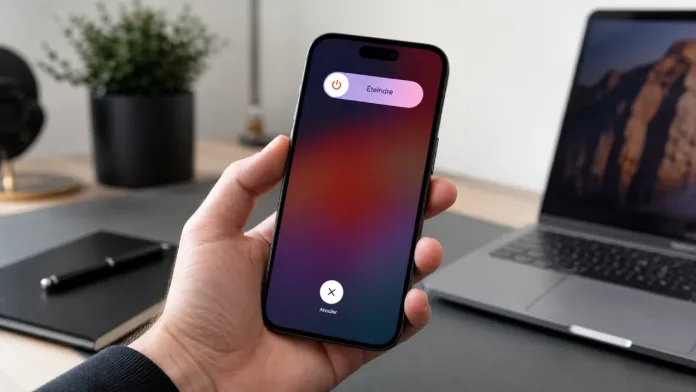
Lo primero que hay que entender es que Apple distingue entre dos acciones bastante diferentes: apagar el iPhone, que realmente corta la alimentación del dispositivo, y forzar el reinicio, que sirve sobre todo cuando el iPhone está bloqueado. En el procedimiento normal, el iPhone muestra un control deslizante “Apagar” que hay que deslizar con el dedo. En un iPhone X o posterior, Apple indica que hay que mantener pulsado un botón de volumen y el botón lateral hasta que aparezca este control deslizante, y luego deslizarlo. En los modelos más antiguos, basta con el botón lateral o superior, pero el control deslizante sigue siendo necesario.
Ahí es precisamente donde las cosas se complican: si la pantalla táctil ya no funciona en absoluto, el método clásico no basta. En ese caso, hay que recurrir a otras soluciones: reinicio forzado, Siri, AssistiveTouch si se configuró previamente, control por voz o, en algunos casos, reparación.
Apagar o forzar el reinicio: el matiz que lo cambia todo
En el lenguaje cotidiano, muchas personas dicen “apagar el iPhone” cuando en realidad lo que buscan es desbloquearlo. Es normal: cuando la pantalla está congelada, la prioridad no es necesariamente cortar la alimentación, sino recuperar el control.
El reinicio forzado es, por tanto, la solución más fiable cuando la pantalla ya no responde. No requiere usar la pantalla táctil. No borra datos, no restaura el iPhone y no restablece los ajustes. Simplemente fuerza a iOS a reiniciarse correctamente cuando la interfaz se ha quedado bloqueada.
En los iPhone recientes, la secuencia se ha convertido en un pequeño reflejo de técnico: pulsar brevemente Volumen +, pulsar brevemente Volumen -, y después mantener pulsado el botón lateral hasta que aparezca el logotipo de Apple. Apple recomienda este método si el iPhone no responde y no es posible apagarlo y volverlo a encender normalmente.
En mi opinión, es lo primero que hay que probar en el 80 % de los casos. No porque sea mágico, sino porque es rápido, no presenta riesgos importantes y está perfectamente adaptado a las pantallas congeladas. La verdadera trampa es soltar el botón lateral demasiado pronto. Hay que esperar a que aparezca el logotipo de Apple, aunque la pantalla permanezca negra durante unos segundos.
El método con botones según el modelo de iPhone
Para los iPhone 8, iPhone X, iPhone 11, iPhone 12, iPhone 13, iPhone 14, iPhone 15, iPhone 16 y modelos más recientes, el método de reinicio forzado es el siguiente:
- Pulsar rápidamente Volumen +.
- Pulsar rápidamente Volumen –.
- Mantener pulsado el botón lateral.
- Soltarlo solo cuando aparezca el logotipo de Apple.
Para los iPhone 7 y iPhone 7 Plus, la combinación es diferente: hay que mantener pulsados el botón lateral y el botón de bajar volumen hasta que aparezca el logotipo de Apple. Para los iPhone 6s, iPhone SE de primera generación y modelos anteriores, hay que mantener pulsados el botón de inicio y el botón lateral o superior hasta que aparezca el logotipo de Apple.
Es un detalle que conviene tener presente, porque muchas guías mezclan generaciones. Un iPhone 7 no se fuerza igual que un iPhone 13, y un iPhone SE de primera generación no reacciona como un iPhone SE reciente.

¿Se puede realmente apagar un iPhone sin pantalla táctil?
La respuesta honesta es: sí, pero no siempre de la forma que uno imagina.
Si la pantalla táctil está completamente inutilizable, los botones sirven sobre todo para forzar un reinicio, no para apagar definitivamente el iPhone. Para un apagado completo mediante el método oficial, Apple muestra un control deslizante que hay que arrastrar. Sin pantalla táctil, este paso bloquea el procedimiento normal.
Sin embargo, existen dos casos en los que se puede sortear este problema.
El primero pasa por Siri. En las versiones recientes de iOS, Siri puede iniciar un comando de apagado, pero el iPhone suele pedir una confirmación. Puede funcionar si Siri está activado, si la voz se reconoce, si el iPhone acepta comandos en su estado actual y si la confirmación puede validarse por voz o mediante una interacción todavía posible. Apple documenta las formas de activar Siri por voz o con el botón lateral, aunque el comando de apagado en sí está menos destacado en la asistencia oficial.
El segundo caso tiene que ver con AssistiveTouch o el control por voz, pero solo si estas funciones ya están accesibles o configuradas. AssistiveTouch permite, entre otras cosas, reiniciar el dispositivo y sustituir ciertas pulsaciones de botones por acciones en pantalla. Apple también precisa que esta función puede servir para bloquear la pantalla, ajustar el volumen, llamar a Siri, reiniciar el dispositivo o sustituir la pulsación de botones.
Usar Siri cuando la pantalla táctil ya no responde
Siri suele ser la solución más infravalorada. Si “Oye Siri” está activado, se puede intentar un comando como:
“Oye Siri, apaga el iPhone”
o
“Oye Siri, reinicia el iPhone”
En la práctica, el reinicio suele ser más útil que el apagado puro. Si el iPhone simplemente está bloqueado, un reinicio puede resolver el problema en menos de un minuto. Si la pantalla está físicamente rota, Siri obviamente no reparará nada, pero puede evitar tener que esperar a que se agote la batería.
El problema es que Siri depende de varias condiciones: micrófono funcional, opción activada, idioma reconocido, iPhone no demasiado bloqueado y conexión a Internet en algunos casos. Apple recuerda además que Siri debe estar activado y puede invocarse con la voz o mediante el botón lateral en los iPhone con Face ID.
Mi impresión es bastante clara: Siri es práctico cuando todo va “casi” bien. Si la pantalla se ha congelado tras un fallo de software, merece la pena intentarlo. Si el iPhone se ha caído y el panel está muerto, es mejor no perder demasiado tiempo con comandos de voz aleatorios.
AssistiveTouch: útil, pero no milagroso
AssistiveTouch es excelente para las personas que tienen dificultades con los botones físicos o con ciertos gestos. El botón flotante permite acceder a funciones normalmente asociadas a botones o gestos. También puede ayudar a reiniciar el iPhone desde un menú virtual.
Pero hay un límite evidente: si la pantalla táctil ya no responde en absoluto, AssistiveTouch se vuelve difícil de utilizar, salvo que el iPhone se controle con un dispositivo externo. Apple explica precisamente que es posible usar un ratón, un trackpad o un dispositivo Bluetooth de asistencia con AssistiveTouch para controlar un puntero en pantalla.
En algunos casos, conectar un ratón compatible mediante un adaptador USB-C o Lightning puede salvar la situación. No es la solución más elegante, y no todo el mundo tiene el adaptador a mano, pero en un iPhone cuya pantalla todavía funciona, puede permitir hacer clic en el control deslizante, confirmar un comando o navegar por los ajustes.
Control por voz: la solución más limpia si ya está configurada
El control por voz de iOS es una de las funciones de accesibilidad más potentes del iPhone. Cuando está activado, permite ejecutar comandos hablando, como si se estuviera tocando la pantalla. Apple indica, por ejemplo, que se puede pedir que se muestren los nombres o números en pantalla para interactuar con los elementos visibles.
En el contexto de un iPhone sin pantalla táctil, resulta muy interesante. Si el control por voz ya está activo, puede permitir abrir menús, tocar virtualmente botones, bloquear la pantalla o navegar sin poner el dedo sobre el panel.

El problema, una vez más, es la anticipación. Activar y configurar el control por voz cuando la pantalla táctil ya está muerta se vuelve complicado. Esta función cobra todo su sentido en un iPhone usado por una persona que ya necesita alternativas al táctil en el día a día.
Cuando la pantalla no responde: comprobaciones antes de entrar en pánico
No todos los problemas táctiles vienen de un panel roto. Apple recomienda reiniciar el iPhone, comprobar que la pantalla esté limpia y libre de agua o residuos, desconectar los accesorios Lightning o USB-C y después retirar la funda o el protector de pantalla si es necesario. Si la pantalla funciona después de retirar un accesorio, el problema puede venir del cable, del cargador o del accesorio conectado.
Es un consejo muy práctico, pero bastante acertado. Ya he visto pantallas volverse imprecisas simplemente por un protector de vidrio mal colocado o por el borde de una funda que presionaba ligeramente el panel. No es frecuente, pero ocurre. La humedad es aún más traicionera: la pantalla se enciende, el iPhone parece vivo, pero los gestos se van en todas direcciones.
En ese caso, el reinicio forzado puede desbloquear la parte de software. Si la pantalla táctil sigue sin responder después de limpiarla, retirar accesorios y reiniciar, el diagnóstico se vuelve mucho menos tranquilizador.
¿Y si los botones tampoco funcionan?
Ahí entramos en el escenario más molesto: sin pantalla táctil, con el botón lateral bloqueado y los botones de volumen inutilizables. Sin botones y sin pantalla táctil, las opciones locales se vuelven muy limitadas.
Apple indica que, si un botón o interruptor no funciona, hay que retirar cualquier funda o película que pueda bloquearlo y, si el problema persiste, considerar una reparación.
En este caso, esperar a que se agote la batería puede ser a veces la única forma de lograr un apagado, pero no es una verdadera solución técnica. Si el iPhone contiene datos importantes, si se calienta, si se reinicia en bucle o si muestra una pantalla de recuperación, es mejor recurrir a un Mac, un PC o al soporte de Apple. La pantalla de recuperación puede requerir una reinstalación de iOS mediante Finder, la app Dispositivos Apple o iTunes, según el ordenador utilizado.
El caso del iPhone bloqueado en el logotipo de Apple
Si el objetivo es apagar el iPhone porque se queda bloqueado en la manzana, no hay que confundir apagado forzado, reinicio forzado y modo de recuperación. Cuando el logotipo de Apple permanece en pantalla durante mucho tiempo o la barra de progreso ya no avanza, Apple recomienda conectar el iPhone a un ordenador y seguir un procedimiento de recuperación adaptado al modelo.
Es el tipo de situación en la que evitaría repetir las mismas manipulaciones durante una hora. Un reinicio forzado, sí. Dos intentos, quizá. Diez intentos con cables dudosos y una batería al 4 %, no. El iPhone puede necesitar una actualización del sistema mediante ordenador, o incluso una restauración si el sistema está realmente dañado.
El mejor enfoque según el problema
Si la pantalla está congelada pero intacta, la mejor opción sigue siendo el reinicio forzado con los botones. Es rápido y no requiere ningún uso de la pantalla táctil.
Si la pantalla táctil está muerta pero Siri responde, el comando de voz puede permitir pedir el apagado o el reinicio. No es la vía más fiable, pero merece la pena probarla.
Si la pantalla sigue mostrando correctamente los elementos y se puede conectar un dispositivo de puntero, un ratón o un trackpad mediante AssistiveTouch puede dar acceso a los comandos en pantalla.
Si la pantalla ya no responde después de una caída, humedad o presión visible bajo el panel, apagarlo es solo un parche. El verdadero tema pasa a ser la reparación, sobre todo si Face ID, los botones o la pantalla también muestran señales de debilidad.
FAQ
¿Se puede apagar un iPhone solo con los botones?
En los iPhone modernos, los botones permiten mostrar el control deslizante de apagado, pero normalmente hay que deslizarlo en la pantalla. Sin pantalla táctil, los botones sirven sobre todo para forzar el reinicio.
¿El reinicio forzado borra los datos?
No. El reinicio forzado no elimina fotos, apps, mensajes ni ajustes. Simplemente reinicia el sistema cuando el iPhone ya no responde.

¿Cuál es la combinación para un iPhone 13, 14, 15 o 16?
Pulsar rápidamente Volumen +, pulsar rápidamente Volumen -, y después mantener pulsado el botón lateral hasta que aparezca el logotipo de Apple.
¿Cuál es la combinación para un iPhone 7?
Mantener pulsados el botón lateral y el botón de bajar volumen hasta que aparezca el logotipo de Apple.
¿Siri puede realmente apagar el iPhone?
Sí, en las versiones recientes de iOS, Siri puede iniciar un comando de apagado o reinicio en algunos casos. Sin embargo, su funcionamiento depende de los ajustes de Siri, del estado del iPhone y de la confirmación solicitada.
¿Qué hacer si la pantalla permanece negra?
Hay que probar el reinicio forzado adecuado para el modelo y después cargar el iPhone. Si la pantalla sigue negra pese a la carga y el reinicio, puede ser necesaria una reparación.
¿AssistiveTouch funciona sin pantalla táctil?
No directamente si la pantalla no responde en absoluto. Resulta útil con un puntero externo, un ratón compatible o si la pantalla táctil todavía funciona parcialmente.
Consideraciones finales
Apagar un iPhone sin pantalla táctil no es tan sencillo como parece, porque iOS está diseñado alrededor de una confirmación visual: el famoso control deslizante que hay que arrastrar. Es tranquilizador en un uso normal, pero menos práctico cuando la pantalla deja de responder.
El método realmente sólido sigue siendo el reinicio forzado. No apaga el iPhone como un apagado clásico, pero resuelve la mayoría de bloqueos de software sin tocar la pantalla. Siri, AssistiveTouch, el control por voz y los punteros externos son buenas alternativas, pero dependen mucho de la configuración ya existente.
El fondo del asunto, al final, es bastante simple: si el iPhone está bloqueado, se intenta el reinicio forzado. Si la pantalla táctil está físicamente muerta, se piensa en reparación más que en trucos improvisados. Y si el dispositivo contiene datos importantes, cada manipulación debe seguir siendo razonable: el objetivo es recuperar el control, no agravar una avería que ya es bastante molesta.

¡Hola, soy Giada! Siempre apasionada por la tecnología y los smartphones, hoy en CertiDeal me encargo tanto de la creación de contenidos como autora como del crecimiento del marketing digital. A través de mis artículos comparto guías, consejos útiles, fichas técnicas y las últimas novedades del mundo tech y de los smartphones, con contenidos siempre actualizados y fáciles de consultar. ¡Buena lectura!