Changer d’iPhone, c’est souvent un mélange d’excitation et de stress. Excitation: nouveau capteur, meilleure autonomie, écran plus lumineux. Stress: la photothèque qui pèse une tonne, les Live Photos, les vidéos en 4K, les albums “à ne jamais perdre”, et cette petite voix qui répète “et si tout ne revenait pas sur le nouveau ?”.
Bonne nouvelle: Apple propose plusieurs chemins fiables pour transférer photos d’iPhone à iPhone. Mauvaise nouvelle: si tu choisis la mauvaise méthode (ou si tu mélanges tout), tu peux te retrouver avec des doublons, une synchro interminable, ou une photothèque “vide”… qui n’est en fait qu’en train de se re-télécharger en arrière-plan.
Je te montre les options sérieuses, leurs avantages, leurs pièges, et surtout celle à choisir selon ton cas.
- 1 Choisir la bonne méthode en 30 secondes
- 2 1) Le transfert direct iPhone à iPhone (Démarrage rapide): le choix “zéro prise de tête”
- 3 2) Photos iCloud: la méthode “je veux retrouver mes photos partout”
- 4 3) Sauvegarde iCloud + stockage temporaire gratuit: l’astuce sous-estimée
- 5 4) AirDrop: parfait pour un transfert sélectif (et rapide)
- 6 5) Photothèque partagée iCloud: une option brillante… mais pas pour tout le monde
- 7 6) Passer par un Mac ou un PC: le plan B robuste (et souvent plus rapide qu’on croit)
- 8 7) Export vers un disque externe (et réimport): la méthode “archiviste”
- 9 Les erreurs fréquentes qui font croire que “le transfert a échoué”
- 10 Checklist avant d’effacer (ou vendre) l’ancien iPhone
- 11 FAQ – Transférer photos d’iPhone à iPhone
- 12 Réflexions finales
Choisir la bonne méthode en 30 secondes
- Tu configures un nouvel iPhone et tu veux tout récupérer d’un coup (photos incluses) → Transfert direct iPhone à iPhone (Démarrage rapide).
- Tu utilises déjà Photos iCloud (ou tu veux une synchro sans câble) → Photos iCloud sur les deux iPhone, même identifiant Apple.
- Tu n’as pas assez de stockage iCloud, mais tu viens d’acheter un nouvel iPhone → Sauvegarde iCloud + stockage temporaire gratuit (hyper pratique).
- Tu veux transférer seulement quelques albums / quelques centaines de photos → AirDrop.
- Tu préfères une solution “plan B” avec un ordinateur → Mac/PC (Photos + Finder/iTunes/Appareils Apple).
- Tu veux sortir des originaux vers un disque externe (et éventuellement les réimporter) → Import/Export via l’iPhone + stockage externe.
1) Le transfert direct iPhone à iPhone (Démarrage rapide): le choix “zéro prise de tête”
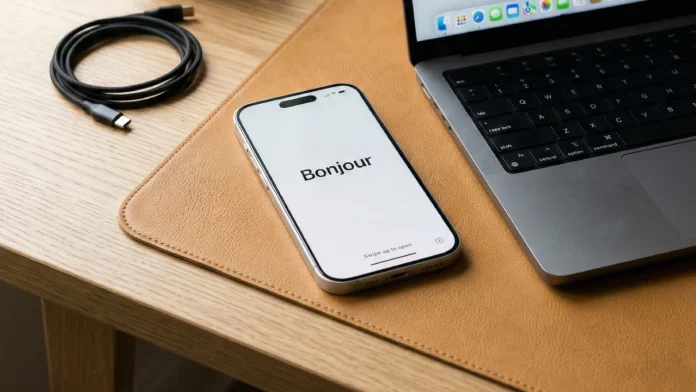
Si ton nouvel iPhone est encore en cours de configuration (écran “Bonjour”), tu tiens la méthode la plus simple: Démarrage rapide. Le principe: tu poses les deux iPhone côte à côte, tu suis l’assistant, et tu choisis un transfert direct.
Pourquoi c’est souvent le meilleur choix
- Tu récupères photos, vidéos, albums, réglages, apps, bref tout le “toi numérique”.
- Ça évite de réfléchir à iCloud Photos vs sauvegarde vs import manuel.
- C’est assez robuste, tant que Wi-Fi/Bluetooth et batterie suivent.
Avant de lancer
- Active Wi-Fi et Bluetooth sur l’ancien iPhone, et branche idéalement les deux à l’alimentation (vraiment: ça évite les drames).
- Mets-les proches l’un de l’autre.
- Si l’invite de configuration disparaît, un redémarrage des deux appareils remet souvent les choses dans l’ordre.
Les étapes (en clair)
- Allume le nouvel iPhone, rapproche-le de l’ancien.
- Suis l’animation de jumelage et l’assistant.
- À l’étape “Apps et données”, choisis l’option de transfert proposée (dont le transfert depuis l’iPhone / transfert direct).
Le point qui surprend tout le monde
Pendant que tu es en train de transférer photos d’iPhone à iPhone, il vaut mieux ne pas utiliser l’ancien iPhone. Apple le dit assez clairement: le Démarrage rapide “occupe” les deux appareils.
Ça paraît banal, mais c’est exactement là que beaucoup de gens sabotent le truc: on répond à un appel, on ouvre Insta, on s’éloigne de la box… et le transfert se met à tousser.
2) Photos iCloud: la méthode “je veux retrouver mes photos partout”
Si tu veux que tes photos suivent automatiquement, pas seulement lors d’un changement d’iPhone, Photos iCloud est la voie royale. Ce n’est pas juste une “copie”, c’est une synchronisation: la même photothèque sur tous tes appareils connectés au même compte Apple.
Quand c’est idéal
- Tu as (ou tu acceptes d’avoir) de l’espace iCloud suffisant.
- Tu veux que ton nouvel iPhone récupère la photothèque sans câbles.
- Tu utilises aussi un Mac/iPad et tu veux une continuité propre.
Activation sur les deux iPhone
Sur chaque iPhone: Réglages > ton nom > iCloud > Photos > Synchroniser cet appareil (l’intitulé peut varier légèrement selon la version d’iOS, mais l’idée est la même).
Tu verras aussi des options du style:
- Optimiser le stockage (l’iPhone garde des versions plus légères si tu manques d’espace)
- ou Télécharger et garder les originaux (ça remplit vite, mais c’est “plein format” local).
Le piège classique: “mon nouvel iPhone n’a pas mes photos”
Quand tu actives Photos iCloud sur un nouvel iPhone, la photothèque peut mettre un moment à se reconstruire: d’abord les vignettes, ensuite les originaux, et parfois ça semble vide alors que ça télécharge en arrière-plan. Apple explique justement comment accéder et vérifier la présence de la photothèque via Photos iCloud.
Mon conseil (et de personne qui a déjà paniqué bêtement) : ouvre l’app Photos, laisse l’iPhone sur Wi-Fi et en charge, et donne-lui du temps. Oui, c’est frustrant. Oui, ça finit par se stabiliser. Voici dévoilée la deuxième méthode pour transférer photos d’iPhone à iPhone.
Une précision importante
Parce que c’est une synchronisation: si tu supprimes une photo sur un appareil, elle disparaît partout (une fois propagée). Ça surprend encore des gens qui pensent “backup”. Ce n’est pas un jugement, c’est juste la logique du système. (Et heureusement, l’album “Supprimées récemment” existe… mais pas éternellement.)
3) Sauvegarde iCloud + stockage temporaire gratuit: l’astuce sous-estimée
Tu as 5 Go iCloud, une photothèque de 200 Go, et tu te dis “donc iCloud c’est mort”. Pas forcément.
Apple propose, lors de l’achat d’un nouvel iPhone (ou iPad), un stockage iCloud temporaire pour créer une sauvegarde de migration si tu n’as pas assez de place. C’est une fonctionnalité officielle, pensée précisément pour ce moment-là.
Comment ça marche
- Tu crées une sauvegarde iCloud temporaire depuis l’ancien iPhone.
- Tu configures le nouvel iPhone et tu restaures depuis cette sauvegarde.
- Tu as un délai (Apple parle de 21 jours pour restaurer, avec possibilité d’obtenir du temps supplémentaire dans certains cas).
Étapes (version pratique)
- Mets l’ancien iPhone à jour vers une version récente d’iOS si possible (Apple le demande souvent pour ce flux).
- Va dans Réglages > Général > Transférer ou réinitialiser l’iPhone (le libellé “Préparez-vous pour votre nouvel iPhone” peut apparaître).
- Lance la sauvegarde iCloud: si l’espace manque, iOS propose le stockage temporaire et tu continues.
- Sur le nouvel iPhone, à l’écran “Apps et données”, choisis la restauration depuis une sauvegarde iCloud.
Pourquoi je l’aime bien
Parce que ça règle un vrai problème du quotidien: migrer sans payer un abonnement juste “pour une semaine”. Et c’est une option qui n’est pas toujours mise en avant dans les discussions entre amis, alors qu’elle est là, officielle, documentée. Passons ensuite à la quatrième façon de transférer photos d’iPhone à iPhone.
4) AirDrop: parfait pour un transfert sélectif (et rapide)
AirDrop, c’est le couteau suisse. Tu veux envoyer 200 photos d’un week-end, un album précis, ou juste “les meilleures” sans tout migrer? AirDrop est souvent le chemin le plus court.
Comment envoyer plusieurs photos d’un coup
Dans Photos:
- Sélectionne une photo, puis fais défiler et sélectionne plusieurs éléments (l’app gère très bien la sélection par lots).
- Bouton Partager → AirDrop → choisis ton nouvel iPhone.
- Sur le nouvel iPhone, accepte la réception.
Réglages AirDrop à vérifier
Apple détaille les réglages: réception désactivée, contacts uniquement, ou tout le monde (souvent temporaire). Si ça ne marche pas, c’est presque toujours un réglage de visibilité ou un souci de proximité/réseau.
Ce que j’éviterais
AirDrop pour “toute la vie numérique”, c’est non. Sur une énorme photothèque, tu t’exposes à:
- des transferts qui s’interrompent,
- des centaines de validations,
- un iPhone qui chauffe,
- et une motivation qui s’évapore au bout d’une heure.
5) Photothèque partagée iCloud: une option brillante… mais pas pour tout le monde
La Photothèque partagée iCloud (Shared Photo Library) permet de partager une photothèque dédiée avec jusqu’à cinq personnes. Tout le monde peut contribuer, modifier, et profiter du même ensemble de souvenirs.
Quand c’est une excellente idée
- Tu partages déjà ta vie (ou tes événements) avec quelqu’un: couple, famille, colocation très photo-friendly.
- Tu veux un endroit unique pour les photos communes, plutôt que “j’en ai sur mon iPhone, tu en as sur le tien”.
Quand ce n’est pas le bon outil
Si ton objectif est juste “copier toutes mes photos vers mon nouvel iPhone”, la photothèque partagée peut être disproportionnée. C’est plus un système de partage continu qu’un simple transfert ponctuel. Apple explique d’ailleurs le fonctionnement et la configuration comme un espace collaboratif, pas comme une migration.
6) Passer par un Mac ou un PC: le plan B robuste (et souvent plus rapide qu’on croit)
Si tu veux garder le contrôle, ou si tu as une connexion Wi-Fi capricieuse, le passage par un ordinateur reste très solide.
Importer les photos de l’ancien iPhone vers un ordinateur
Apple explique le transfert de photos et vidéos vers Mac ou PC via câble USB, avec l’app Photos côté Mac (et des options côté Windows).
Ensuite, comment les remettre sur le nouvel iPhone
Tu as plusieurs voies:
- Restaurer une sauvegarde faite sur ordinateur (Finder sur macOS, app Appareils Apple / iTunes selon les cas). C’est une migration complète, pas “photos uniquement”, mais c’est fiable.
- Utiliser iCloud.com / iCloud pour Windows si tu veux pousser des photos dans iCloud et les récupérer ensuite sur l’iPhone via Photos iCloud. Apple détaille l’accès et le téléchargement via iCloud.com, pratique en dépannage.
Je sais, ça fait “ancienne école”. Mais quand une synchro cloud traîne, le câble a ce petit côté rassurant: tu vois ce qui passe.
7) Export vers un disque externe (et réimport): la méthode “archiviste”
iOS permet aussi d’importer et d’exporter des photos et vidéos vers un support externe (disque, carte mémoire) connecté à l’iPhone. Apple le décrit comme une fonction d’import/export d’originaux, utile pour sortir des fichiers en version non modifiée.
C’est particulièrement intéressant si:
- tu veux une copie “hors cloud”,
- tu as besoin d’archiver,
- ou tu manipules de très grosses vidéos.
Pour un transfert iPhone → iPhone, ce n’est pas la voie la plus simple, mais c’est une option sérieuse si tu aimes maîtriser ton stockage.
Les erreurs fréquentes qui font croire que “le transfert a échoué”
Tu n’es pas sur le même compte Apple
Ça paraît évident, et pourtant. Photos iCloud et les restaurations iCloud supposent un identifiant Apple cohérent.
Tu confonds “sauvegarde” et “synchronisation”
- Photos iCloud synchronise.
- Sauvegarde iCloud restaure un état de l’iPhone (et selon ta configuration, tes photos peuvent ensuite revenir via Photos iCloud). Apple distingue clairement les méthodes de transfert et restauration dans ses guides.
Le nouvel iPhone “optimise” et tu penses que les originaux ont disparu
Quand l’option d’optimisation est active, certaines photos ne sont pas stockées en pleine résolution localement tant que tu ne les ouvres pas. Apple documente ce comportement via les options de stockage Photos iCloud.
Checklist avant d’effacer (ou vendre) l’ancien iPhone
- Ouvre Photos sur le nouvel iPhone et vérifie:
- tes albums importants,
- les photos récentes,
- et quelques vidéos lourdes (c’est souvent elles qui tardent).
- Si tu utilises Photos iCloud, laisse l’iPhone sur Wi-Fi et en charge jusqu’à stabilisation.
- Ne supprime rien trop vite: en migration, l’impatience coûte cher.
FAQ – Transférer photos d’iPhone à iPhone
Quelle est la méthode la plus simple pour transférer photos d’iPhone à iPhone ?
Le plus simple, quand le nouvel iPhone n’est pas encore configuré, c’est le Démarrage rapide (transfert direct iPhone à iPhone).
J’ai déjà configuré le nouvel iPhone. Je peux encore faire le transfert direct ?
Le transfert direct est pensé surtout pendant la configuration initiale. Si tu veux repartir comme au début, il faut généralement effacer le nouvel iPhone et recommencer l’assistant (Apple le précise dans les procédures de restauration).
Photos iCloud copie-t-il mes photos ou les synchronise-t-il ?
Photos iCloud synchronise ta photothèque entre tes appareils connectés au même compte Apple.
Je n’ai pas assez d’espace iCloud. Comment faire sans payer ?
Si tu viens d’acheter un nouvel iPhone, Apple peut fournir un stockage iCloud temporaire pour créer une sauvegarde de migration.
Combien de temps dure le stockage iCloud temporaire ?
Apple indique une fenêtre de 21 jours pour restaurer la sauvegarde temporaire, avec possibilité de demander du temps supplémentaire dans certains cas.
AirDrop peut-il transférer une photothèque complète ?
Techniquement, tu peux envoyer beaucoup de photos, mais AirDrop est surtout fait pour des lots raisonnables. Pour une photothèque complète, préfère Démarrage rapide, iCloud, ou une sauvegarde.
Mes photos n’apparaissent pas tout de suite sur le nouvel iPhone avec iCloud. C’est normal ?
Oui, la photothèque peut se reconstruire progressivement (vignettes puis originaux). Vérifie que Photos iCloud est activé et laisse l’iPhone sur Wi-Fi.
Puis-je passer par un Mac/PC pour transférer mes photos ?
Oui. Tu peux importer les photos depuis l’ancien iPhone vers un Mac/PC, puis soit restaurer une sauvegarde sur le nouvel iPhone, soit utiliser iCloud.com / iCloud selon ton flux.
La Photothèque partagée iCloud est-elle un bon moyen de “transférer” ?
C’est surtout un outil de partage collaboratif (jusqu’à cinq personnes), pas une méthode de migration classique.
Réflexions finales
Mon avis de terrain: si tu changes d’iPhone, ne complique pas. Le Démarrage rapide est le mode “tout-terrain”, celui que je recommande presque par défaut parce qu’il limite les surprises. Photos iCloud, c’est parfait… à condition d’assumer la logique de synchronisation (et donc la discipline: supprimer sur un appareil, c’est supprimer partout). Et le stockage temporaire iCloud, c’est typiquement le genre de détail Apple qu’on découvre trop tard alors que ça peut sauver une migration sans payer un centime.
Ce qui compte au final, ce n’est pas “la méthode la plus geek”, c’est celle qui te permet d’avoir, sur le nouvel iPhone, la même histoire photo que sur l’ancien — sans y laisser ton week-end.
N’hésitez pas à consulter toutes nos guides iPhone !