Cambiar de iPhone suele ser una mezcla curiosa: ilusión por la nueva pantalla, mejor batería, fotos “más bonitas”… y, a la vez, nervios por la biblioteca de Fotos. Entre Live Photos, vídeos en 4K, álbumes “intocables” y recuerdos de años, la idea de que algo salga mal no es precisamente relajante.
La buena noticia: Apple ofrece varias vías fiables para transferir fotos de iPhone a iPhone. La mala: si eliges el método equivocado (o mezclas opciones sin orden), puedes acabar con duplicados, sincronizaciones eternas o una fototeca que parece vacía… cuando en realidad está descargándose en segundo plano.
Aquí tienes las opciones más sólidas, cuándo conviene cada una, los fallos típicos y el camino más sensato según tu caso.
- 1 Elige el método correcto en 30 segundos
- 2 1) Transferencia directa iPhone a iPhone (Inicio rápido): la opción “cero complicaciones”
- 3 2) Fotos en iCloud: la opción “quiero mis fotos en todas partes”
- 4 3) Copia de seguridad en iCloud + almacenamiento temporal gratis: el truco infravalorado
- 5 4) AirDrop: perfecto para transferencias selectivas (y rápidas)
- 6 5) Biblioteca compartida de iCloud: muy buena… pero no para “migrar”
- 7 6) Pasar por Mac o PC: el plan B fiable (y a veces más rápido de lo que crees)
- 8 7) Exportar a disco externo y reimportar: modo “archivista”
- 9 Errores típicos que hacen creer que “ha fallado el traslado”
- 10 Checklist antes de borrar o vender el iPhone antiguo
- 11 FAQ
- 12 Reflexiones finales
Elige el método correcto en 30 segundos
- Estás configurando un iPhone nuevo y quieres llevártelo todo (fotos incluidas) → Transferencia directa iPhone a iPhone (Inicio rápido).
- Ya usas Fotos en iCloud (o quieres hacerlo sin cables) → Fotos en iCloud en ambos iPhone con el mismo Apple ID.
- No te llega el almacenamiento de iCloud, pero acabas de comprar un iPhone nuevo → Copia de seguridad en iCloud + almacenamiento temporal gratis (más útil de lo que parece).
- Solo quieres pasar algunos álbumes o un número limitado de fotos → AirDrop.
- Quieres un “plan B” con ordenador → Mac/PC (Fotos + Finder/iTunes/App Dispositivos Apple).
- Quieres sacar los originales a un disco externo (y quizá reimportarlos) → Importar/Exportar con soporte externo.
1) Transferencia directa iPhone a iPhone (Inicio rápido): la opción “cero complicaciones”
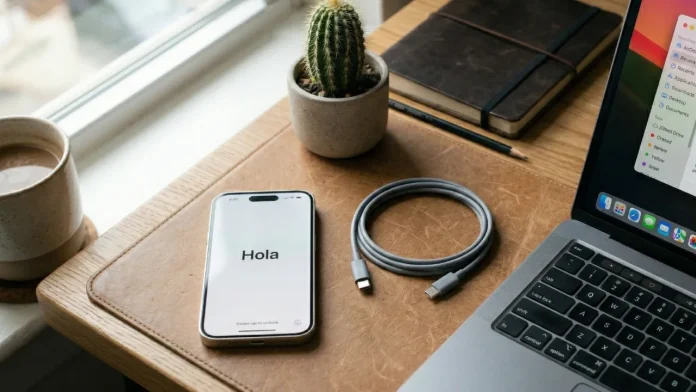
Si tu iPhone nuevo está aún en la pantalla de “Hola”, estás en el mejor escenario: Inicio rápido suele ser el método más sencillo. Pones los dos iPhone cerca, sigues el asistente y eliges la transferencia directa.
Por qué suele ser la mejor elección
- Te traslada fotos, vídeos, álbumes, ajustes, apps… básicamente todo.
- Evitas pensar en iCloud sí/no, importaciones manuales, historias raras.
- Funciona muy bien si Wi-Fi/Bluetooth y batería están de tu parte.
Antes de empezar
- Activa Wi-Fi y Bluetooth en el iPhone antiguo y, si puedes, enchufa ambos a la corriente (no es postureo: ayuda).
- Mantén los dispositivos cerca durante todo el proceso.
- Si el aviso de Inicio rápido desaparece, muchas veces reiniciar ambos lo resuelve.
Pasos (en lenguaje humano)
- Enciende el iPhone nuevo y acércalo al antiguo.
- Completa el emparejamiento con la animación y sigue las instrucciones.
- En “Apps y datos”, elige transferir desde iPhone / transferencia directa.
La trampa típica
Durante la transferencia, mejor no usar el iPhone antiguo. Parece una tontería, pero es el clásico motivo por el que la gente cree que “se ha quedado colgado”: contestas una llamada, abres una app, te alejas del Wi-Fi… y el proceso empieza a fallar.
2) Fotos en iCloud: la opción “quiero mis fotos en todas partes”
Si quieres que las fotos te sigan no solo al cambiar de iPhone, sino siempre, Fotos en iCloud es el camino más limpio. Ojo: no es una copia puntual, es una sincronización. La misma fototeca en todos tus dispositivos con el mismo Apple ID.
Cuándo es ideal
- Tienes (o aceptas tener) espacio suficiente en iCloud.
- Quieres que el iPhone nuevo se rellene solo, sin cables.
- También usas iPad/Mac y te interesa la continuidad de verdad.
Cómo activarlo en ambos
En cada iPhone: Ajustes > tu nombre > iCloud > Fotos > Sincronizar este iPhone (el texto puede variar según iOS, la idea es esa).
Suele haber opciones como:
- Optimizar almacenamiento del iPhone (guarda versiones ligeras si falta espacio)
- Descargar y conservar originales (ocupa más, pero lo tienes todo en máxima calidad local).
El susto clásico: “en el iPhone nuevo no veo mis fotos”
Con iCloud es normal que la biblioteca aparezca por fases: primero miniaturas, luego originales. A veces parece vacío y, de repente, empieza a poblarse. El consejo más aburrido (y más efectivo): Wi-Fi + cargando + paciencia.
Detalle importante
Como es sincronización: si borras una foto en un dispositivo, se borra en los demás una vez se sincroniza. No es “backup” en el sentido tradicional; es una única biblioteca viva. Por suerte existe “Eliminados recientemente”, pero no es eterno.
3) Copia de seguridad en iCloud + almacenamiento temporal gratis: el truco infravalorado
Tienes 5 GB en iCloud, una fototeca gigantesca y piensas: “imposible”. No siempre.
Apple ofrece, al comprar un iPhone nuevo, almacenamiento temporal en iCloud para crear una copia de seguridad de migración si no te llega el espacio. Es una función oficial, pensada justo para este momento.
Cómo funciona
- Creas una copia de seguridad temporal desde el iPhone viejo.
- Configuras el iPhone nuevo y restauras esa copia.
- Hay un límite de tiempo (Apple habla de 21 días para restaurar; en algunos casos puedes pedir más tiempo).
Pasos prácticos
- Actualiza el iPhone antiguo a una versión reciente de iOS si puedes.
- Ve a Ajustes > General > Transferir o restablecer iPhone.
- Inicia el flujo: si no hay espacio, iOS ofrece el almacenamiento temporal.
- En el iPhone nuevo, elige restaurar desde copia de iCloud en “Apps y datos”.
Por qué me gusta
Porque resuelve un problema real: migrar sin pagar una suscripción “solo para una semana”. Es de esas cosas que no todo el mundo conoce… y debería.
4) AirDrop: perfecto para transferencias selectivas (y rápidas)
AirDrop es el comodín. ¿Quieres enviar 200 fotos de un viaje, un álbum concreto o solo “las mejores”? AirDrop suele ser lo más directo.
Cómo enviar muchas fotos de golpe
En Fotos:
- Selecciona varias fotos (la selección por lotes funciona muy bien).
- Botón Compartir → AirDrop → elige tu iPhone nuevo.
- En el iPhone nuevo, acepta la recepción.
Qué revisar si no funciona
Casi siempre es un ajuste de AirDrop (recepción desactivada, solo contactos, etc.) o un tema de proximidad. Poner AirDrop en “Todos” temporalmente suele desbloquearlo.
Lo que evitaría
AirDrop para una fototeca completa es sufrimiento: interrupciones, confirmaciones, calentamiento y paciencia que se evapora. Para migrar todo: Inicio rápido o iCloud.
5) Biblioteca compartida de iCloud: muy buena… pero no para “migrar”
La Biblioteca compartida de iCloud te deja compartir una fototeca con hasta cinco personas, con aportaciones y edición conjunta. Es genial para familia o pareja.
Cuándo tiene sentido
- Quieres un único sitio para fotos “de todos”: vacaciones, eventos, niños, etc.
- Estás cansado de “pásame esas fotos” y álbumes duplicados.
Cuándo no es la herramienta adecuada
Si solo quieres “pasar mis fotos al nuevo iPhone”, esto es otra cosa: es compartir a largo plazo, no una transferencia puntual.
6) Pasar por Mac o PC: el plan B fiable (y a veces más rápido de lo que crees)
Si quieres control, o tu Wi-Fi es un poema, el ordenador sigue siendo un método sólido.
Importar fotos del iPhone antiguo al ordenador
Puedes transferir fotos y vídeos a Mac o PC por cable: en Mac con la app Fotos; en Windows con las opciones indicadas por Apple.
Y luego llevarlas al iPhone nuevo
Hay dos caminos típicos:
- Restaurar una copia de seguridad hecha en el ordenador (Finder en Mac modernos, o herramientas Apple en Windows según el caso). Es migración completa, no “solo fotos”, pero es estable.
- O usar un flujo con iCloud (subir y sincronizar) si quieres volver al ecosistema cloud.
Sí, suena a “método clásico”. Pero cuando el cloud se pone lento, el cable es terapéutico.
7) Exportar a disco externo y reimportar: modo “archivista”
iOS también permite importar y exportar fotos y vídeos a un soporte externo conectado (disco, tarjeta). Es útil si quieres una copia fuera del cloud o manejas archivos muy pesados.
Para iPhone → iPhone no es la ruta más cómoda, pero si te gusta archivar originales y controlar el almacenamiento, es una opción seria.
Errores típicos que hacen creer que “ha fallado el traslado”
No usas el mismo Apple ID
Pasa más de lo que parece. Fotos en iCloud y restauraciones funcionan bien cuando el nuevo iPhone está con el mismo Apple ID.
Confundir “copia de seguridad” con “sincronización”
- Fotos en iCloud sincroniza.
- Copia de seguridad en iCloud guarda un estado del dispositivo para restaurarlo.
Son cosas distintas. Mezclarlas mentalmente es receta para el caos.
“Optimizar almacenamiento” y crees que faltan originales
Si está activado, algunas fotos no están en máxima resolución localmente hasta que las abras o haya espacio. No han desaparecido: se están gestionando de forma inteligente (y un poco invisible).
Checklist antes de borrar o vender el iPhone antiguo
- Abre Fotos en el iPhone nuevo y revisa:
- álbumes importantes,
- fotos recientes,
- y varios vídeos pesados (son los que más tardan).
- Si usas iCloud, deja el iPhone en Wi-Fi y cargando hasta que se estabilice.
- No borres demasiado pronto: en migraciones, la prisa sale cara.
FAQ
¿Cuál es el método más fácil para pasar todas mis fotos a un iPhone nuevo?
Si el iPhone nuevo aún no está configurado, lo más fácil es Inicio rápido con transferencia directa iPhone a iPhone.
Ya configuré el iPhone nuevo: ¿puedo hacer transferencia directa igualmente?
La transferencia directa está pensada para la configuración inicial. Si quieres hacerlo así, normalmente toca borrar el iPhone nuevo y repetir el asistente.
¿Fotos en iCloud copia o sincroniza?
Sincroniza: tu biblioteca es la misma en todos los dispositivos con ese Apple ID.
No tengo espacio en iCloud: ¿cómo lo hago sin pagar?
Si acabas de comprar un iPhone, Apple puede ofrecer almacenamiento temporal en iCloud para una copia de seguridad de migración.
¿Cuánto dura el almacenamiento temporal de iCloud?
Apple habla de 21 días para completar la restauración, con opción de ampliar en algunos casos.
¿AirDrop sirve para transferir una fototeca completa?
Se puede, pero no es lo ideal. Para bibliotecas grandes, mejor Inicio rápido, iCloud o una copia de seguridad.
Con iCloud no me aparecen todas las fotos al instante: ¿es normal?
Sí. Suelen llegar primero miniaturas y luego originales. Deja el iPhone en Wi-Fi y cargando.
¿Puedo usar un Mac o un PC para transferir mis fotos?
Sí. Puedes importarlas al ordenador y luego restaurar/sincronizar según el flujo que prefieras.
¿La Biblioteca compartida de iCloud es una forma de “transferir”?
Es más bien una herramienta de compartición continua entre personas, no una migración clásica de un iPhone a otro.
Reflexiones finales
Si te lo digo como lo diría en un café: elige la vía más aburrida, porque suele ser la más fiable. Inicio rápido es mi favorita para cambiar de iPhone sin pensar demasiado: reduce variables y te deja el iPhone nuevo “como en casa”. Fotos en iCloud es fantástica si aceptas su filosofía: es una biblioteca única viva, no una caja fuerte aparte. Y el almacenamiento temporal de iCloud me parece una jugada muy práctica: no es la función más conocida, pero evita pagar por impulso solo para hacer una migración.
Al final, la meta no es usar el método más “pro”: es tener en el iPhone nuevo la misma historia fotográfica de antes, sin sustos.
Descubre todas nuestras guías sobre la utilización del iPhone.