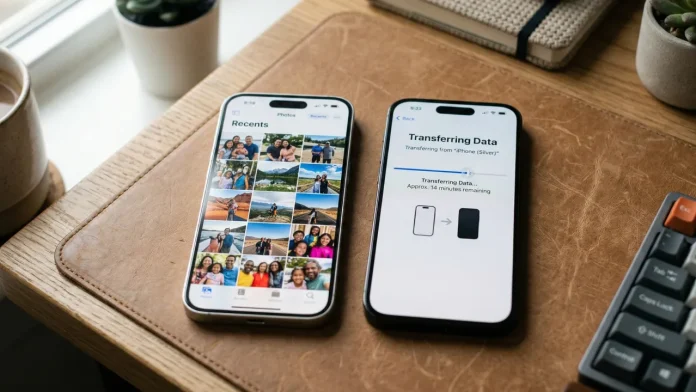
Resetear un iPhone suena a trámite. En la práctica, es justo donde se suelen estropear las cosas: Bloqueo de activación que deja al nuevo dueño mirando una pantalla imposible, eSIM borrada a lo loco (o mantenida sin entender qué implica), iPhone desactivado tras demasiados intentos de código, y el clásico de todos los tiempos… creer que has “borrado todo” cuando en realidad solo has reiniciado un par de ajustes.
Aquí hablamos del reset de verdad: el que borra contenido y ajustes y devuelve el iPhone a estado “recién salido de la caja”. Y ya que estamos, cubrimos los escenarios que importan: venta/recompra, reparación, iPhone bloqueado, y borrado remoto con Buscar.
- 1 Resetear, restaurar, borrar: se parecen, pero no hacen lo mismo
- 2 Antes de borrarlo: la mini-checklist que evita el 90% de los disgustos
- 3 Método 1: Resetear iPhone desde Ajustes (el más simple y el más “limpio”)
- 4 Método 2: Restaurar desde Mac o PC (cuando quieres iOS “de verdad limpio” o el sistema está tocado)
- 5 Método 3: iPhone desactivado o código olvidado (modo “urgencia”)
- 6 Método 4: Borrado remoto (Buscar / iCloud.com)
- 7 Venta, recompra, reparación: casos donde cambia un poco el enfoque
- 8 FAQ
- 9 Consideraciones finales en Resetear iPhone
Resetear, restaurar, borrar: se parecen, pero no hacen lo mismo
Antes de tocar nada, una traducción rápida al lenguaje real de iOS:
Restablecer ajustes
Devuelve a cero ciertos parámetros (red, diccionario del teclado, pantalla de inicio, localización, etc.) sin eliminar fotos, apps o mensajes. Sirve para arreglar fallos puntuales, no para vender.
Borrar contenido y ajustes
Este es el reset completo desde el iPhone. Lo elimina todo, y el dispositivo vuelve a la pantalla de “Hola”. Es la opción estándar si lo vas a vender, regalar o reciclar.
Restaurar el iPhone desde un Mac/PC
Borra y además reinstala iOS desde un ordenador (Finder en Mac, app Dispositivos Apple o iTunes en Windows según el caso). Muy útil si el iPhone falla, se queda en el logo de Apple, o está desactivado.
Borrar a distancia (Buscar / iCloud.com)
Ideal si no tienes el iPhone contigo (perdido, robado o simplemente lejos). El borrado se ejecuta cuando el dispositivo se conecta a internet. Funciona muy bien, pero el Bloqueo de activación puede seguir activo si el iPhone continúa asociado a tu cuenta.
Antes de borrarlo: la mini-checklist que evita el 90% de los disgustos
No se borra un iPhone “bien” en 10 segundos. Tres minutos de preparación te ahorran problemas.
1) Copia de seguridad: iCloud o ordenador
Si quieres recuperar tus datos después, haz una copia:
- iCloud (cómodo, automático si tienes espacio)
- Mac/PC (copia local, a veces más rápida y completa)
Detalle que mucha gente descubre tarde: si borras sin copia reciente, estás tirando tu último salvavidas.
2) Cuenta de Apple y Buscar: la pareja que puede bloquear una venta
El iPhone tiene una protección llamada Bloqueo de activación, ligada a Buscar. Es genial contra robos, pero un dolor si vendes un iPhone que sigue atado a tu cuenta.
Lo bueno: si borras desde el menú oficial del iPhone, iOS suele pedir la contraseña de la cuenta Apple y deja el dispositivo “limpio” de cara a un nuevo usuario. Lo malo: si haces ciertas restauraciones desde ordenador sin haber gestionado Buscar, puedes acabar con un iPhone borrado… pero todavía bloqueado.
3) eSIM: ¿hay que borrarla?
Si tu iPhone usa eSIM, iOS puede preguntarte si quieres borrar la eSIM o conservarla durante el borrado.
- Si vas a vender el iPhone: normalmente sí, conviene borrarla.
- Si vas a quedarte el iPhone y solo quieres empezar de cero: puedes conservarla, depende del caso.
Ojo: borrar la eSIM puede exigir reactivación con tu operador. No es el fin del mundo, pero suma un paso.
4) Si te pasas a Android: iMessage/FaceTime
Punto “tonto” pero muy real: si cambias a Android, valora desactivar iMessage (y a veces FaceTime) para que los mensajes no se queden atrapados en el ecosistema Apple en vez de llegar como SMS.
Método 1: Resetear iPhone desde Ajustes (el más simple y el más “limpio”)
Es la vía que recomiendo en la mayoría de casos.
Pasos
- Abre Ajustes
- Entra en General
- Baja hasta Transferir o restablecer el iPhone
- Toca Borrar contenido y ajustes
- Introduce:
- el código del iPhone (si lo pide)
- y luego la contraseña de la cuenta Apple (muy habitual)
- Si tienes eSIM: elige si quieres borrarla o conservarla
- Confirma y espera (unos minutos)
Cuando termine, verás la pantalla “Hola”. En ese punto el iPhone está listo para configurarse desde cero.
Qué se borra exactamente
- Fotos, vídeos, apps, documentos
- Cuentas (correo, iCloud, etc.)
- Tarjetas de Apple Pay (normalmente)
- Ajustes y datos del sistema
Dato tranquilizador: los datos del iPhone están cifrados. Al borrar, también se eliminan las claves de cifrado, así que lo anterior queda inutilizable en la práctica.
Método 2: Restaurar desde Mac o PC (cuando quieres iOS “de verdad limpio” o el sistema está tocado)
Dos motivos típicos:
- iPhone inestable (fallos, reinicios, problemas de software)
- No puedes borrar desde Ajustes
En Mac (Finder)
- Conecta el iPhone por USB/USB-C
- Abre Finder
- Selecciona el iPhone en la barra lateral
- Pestaña General
- Pulsa Restaurar iPhone
En Windows (Dispositivos Apple / iTunes)
En Windows moderno Apple empuja la app Dispositivos Apple. En otros casos, puede seguir siendo iTunes.
La lógica es la misma: seleccionas el iPhone y haces clic en Restaurar.
Ojo con Buscar
Apple lo deja claro: si Buscar está activo, puede que necesites gestionar la asociación con tu cuenta, o te comerás el Bloqueo de activación al arrancar. Suele pasar más cuando restauras “desde ordenador” que cuando borras desde el propio iPhone.
Método 3: iPhone desactivado o código olvidado (modo “urgencia”)
Si el iPhone está desactivado o has olvidado el código, no podrás entrar a Ajustes. Aquí toca ordenador y modo de recuperación.
Poner el iPhone en modo de recuperación
La secuencia cambia según modelo:
- iPhone 8 o posterior (incluye iPhone SE 2ª gen o superior): pulsa y suelta volumen +, pulsa y suelta volumen –, y mantén el botón lateral hasta ver la pantalla de “conectar al ordenador”.
- iPhone 7 / 7 Plus: mantén botón lateral + volumen – hasta ver “conectar al ordenador”.
- iPhone 6s o anterior (incluye iPhone SE 1ª gen): mantén botón Inicio + botón superior/lateral hasta ver “conectar al ordenador”.
Después:
- En Mac: Finder > iPhone > Restaurar
- En Windows: Dispositivos Apple / iTunes > Restaurar
Sí, se borra todo. No, no hay truco si no hay copia de seguridad.
Método 4: Borrado remoto (Buscar / iCloud.com)
Cuando no tienes el iPhone en la mano, esta opción salva la papeleta.
Desde la app Buscar (en otro iPhone/iPad/Mac)
- Abre Buscar
- Pestaña Dispositivos
- Elige el iPhone
- Toca Borrar este dispositivo
- Confirma
Desde iCloud.com
- Entra en iCloud.com (sección Buscar)
- Selecciona el dispositivo
- Inicia el borrado
Matiz importante: el borrado remoto protege tus datos, pero si tu objetivo es vender y aún puedes entrar a tu cuenta, conviene también eliminar el iPhone de tu cuenta para no dejar al comprador bloqueado.
Venta, recompra, reparación: casos donde cambia un poco el enfoque
Si lo vendes o lo regalas
Aquí el objetivo es doble: iPhone borrado y desvinculado de tu cuenta. El camino más limpio suele ser:
- copia (si la necesitas)
- borrar con Borrar contenido y ajustes
- comprobar que el iPhone llega a la pantalla “Hola” y que no pide tu ID al configurarlo un tercero
Si te has olvidado de algo, muchas veces puedes solucionarlo desde iCloud/Buscar eliminando el dispositivo de tu cuenta. Si quieres vender tu iPhone, CertiDeal ofrece un servicio de recompra online fácil y rápido.
Si lo mandas a reparar
Misma idea: copia, luego borrado. Y normalmente conviene retirar la SIM física si la llevas, y revisar lo relacionado con la cuenta.
FAQ
¿Borrar un iPhone elimina realmente todo?
Si usas Borrar contenido y ajustes, sí: datos y ajustes. En cambio, “Restablecer ajustes” no elimina fotos, apps ni mensajes.
¿Qué diferencia hay entre “borrar” y “restaurar”?
Borrar desde el iPhone te deja el dispositivo a cero. Restaurar desde ordenador borra también, pero reinstala iOS, útil si el sistema está dañado o bloqueado.
Para vender el iPhone, ¿debo borrar la eSIM?
Normalmente sí, es lo más limpio. Pero según el operador, puede requerir reactivar el perfil eSIM en tu siguiente móvil.
¿El borrado elimina el Bloqueo de activación?
Depende del método y del estado de Buscar. Si el iPhone sigue vinculado a tu cuenta Apple, el nuevo usuario puede quedarse bloqueado en la activación.
¿Cómo borrar un iPhone sin el código?
Con un ordenador: modo de recuperación y Restaurar. Es el método oficial cuando se olvida el código o el iPhone está desactivado.
Mi iPhone se queda en el logo de Apple, ¿qué hago?
Una restauración desde ordenador en modo de recuperación suele solucionarlo. Es uno de los casos más típicos.
Si me paso a Android, ¿por qué desactivar iMessage?
Porque tu número puede quedar asociado a iMessage y algunos mensajes podrían seguir intentando llegar por Apple en vez de hacerlo como SMS a Android.
¿Puedo cancelar el borrado después?
Si ya terminó, no. Con borrado remoto, a veces puede detenerse si el iPhone está sin conexión y lo recuperas antes de que vuelva online, pero no cuentes con ello como plan.
¿Cuánto tarda?
Normalmente unos minutos. Restaurar desde ordenador puede tardar más porque puede descargar y reinstalar iOS.
Consideraciones finales en Resetear iPhone
Lo que siempre me llama la atención es que Apple, en este tema, consigue ser a la vez muy fácil y muy implacable. El menú “Transferir o restablecer” está bien guiado, la gestión de eSIM está bastante madura, y la seguridad es sólida. Pero hay un punto paradójico: cuanto más protegido está el iPhone (y lo está, por suerte), más fácil es meterse en un lío si no entiendes bien la relación entre el dispositivo, tu cuenta y Buscar.
El borrado real no es “eliminar archivos”. Es romper correctamente el vínculo entre un hardware y una identidad. Si lo haces bien, el iPhone vuelve a ser neutro y listo para otra vida. Si lo haces mal, te queda un móvil impecable… pero inútil para cualquiera que no seas tú. Y sí, como protección antirrobo es brillante. Como detalle en una venta legítima, a veces es un pequeño infierno burocrático.
¡Descubre todas nuestras guías sobre iPhone!