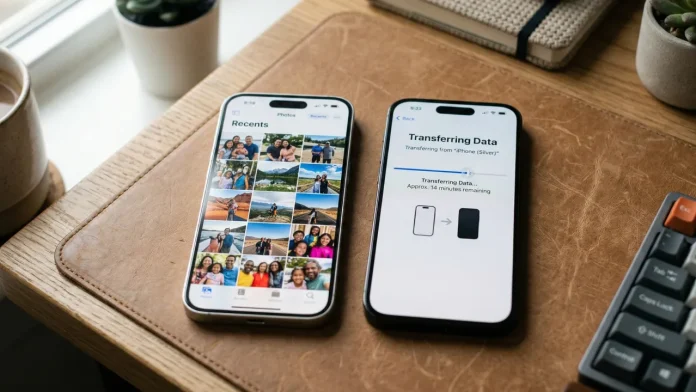
Réinitialiser un iPhone, ça sonne simple. Dans la vraie vie, c’est souvent là que les ennuis commencent : verrouillage d’activation qui bloque le nouvel acheteur, eSIM qu’on efface trop vite (ou qu’on garde sans comprendre), iPhone désactivé après trop de codes faux, et ce classique… l’utilisateur qui pense avoir “tout supprimé” alors qu’il a juste réinitialisé deux réglages.
Ici on parle de la vraie “remise à zéro” — celle qui efface le contenu et les réglages et remet l’iPhone comme à la sortie de boîte. Je vais aussi couvrir les cas qui comptent vraiment : vente/reprise, réparation, iPhone bloqué, et effacement à distance avec Localiser.
- 1 Réinitialiser, restaurer, effacer : les mots se ressemblent, les résultats non
- 2 Avant d’effacer : le mini-checklist qui évite 90% des regrets
- 3 Méthode 1 : Effacer l’iPhone depuis les Réglages (la plus simple, la plus “propre”)
- 4 Méthode 2 : Restaurer l’iPhone avec un Mac ou un PC (quand tu veux repartir sur iOS “propre”)
- 5 Méthode 3 : iPhone désactivé ou code oublié (le cas “urgence”)
- 6 Méthode 4 : Effacer un iPhone à distance (Localiser / iCloud.com)
- 7 Vente, reprise, réparation : les cas où la procédure change un peu
- 8 FAQ
- 9 Considérations finales
Réinitialiser, restaurer, effacer : les mots se ressemblent, les résultats non
Avant de cliquer partout, voilà la traduction “terrain” des options iOS :
Réinitialiser les réglages
Ça remet à zéro certains paramètres (réseau, dictionnaire clavier, écran d’accueil, localisation, etc.) sans supprimer tes photos, apps, messages. Utile pour dépanner, pas pour vendre.
Effacer le contenu et les réglages
C’est la remise à zéro complète depuis l’iPhone. Tout est supprimé, l’iPhone redémarre sur l’écran Bonjour. C’est l’option standard quand tu donnes/vends/recycles.
Restaurer l’iPhone via un Mac/PC
Ça efface et réinstalle iOS depuis un ordinateur (Finder sur Mac, app Appareils Apple ou iTunes sur Windows selon le cas). C’est souvent la meilleure option si l’iPhone bug, boucle sur le logo Apple, ou est désactivé.
Effacer à distance (Localiser / iCloud.com)
Pratique si l’iPhone est perdu/volé (ou si tu l’as laissé dans un tiroir chez tes parents à 800 km…). L’effacement se lance dès que l’appareil est en ligne. Très efficace, mais le verrouillage d’activation peut rester si l’iPhone est toujours lié à ton compte.
Avant d’effacer : le mini-checklist qui évite 90% des regrets
On n’efface pas un iPhone “proprement” en 10 secondes. Les 3 minutes de préparation valent de l’or.
1) Sauvegarde : iCloud ou ordinateur
Si tu veux récupérer tes données ensuite, fais une sauvegarde :
- iCloud (simple, automatique si tu as assez de stockage)
- Mac/PC (sauvegarde locale, parfois plus rapide et plus complète)
Petit détail que beaucoup découvrent trop tard : si tu effaces l’iPhone sans sauvegarde récente, tu effaces aussi ton dernier filet de sécurité.
2) Compte Apple et Localiser : le duo qui bloque la revente
L’iPhone a une protection appelée Verrouillage d’activation, liée à Localiser. C’est parfait contre le vol, mais ça peut devenir un cauchemar si tu vends un iPhone encore attaché à ton compte.
Bonne nouvelle : si tu effaces l’iPhone via le menu officiel, iOS te fait généralement passer par une étape où tu confirmes avec le mot de passe du compte Apple, et ça “nettoie” correctement. Mauvaise nouvelle : si tu passes par certaines restaurations via ordinateur sans t’être déconnecté de Localiser, tu peux te retrouver avec un iPhone effacé… mais toujours verrouillé.
3) eSIM : faut-il l’effacer ?
Si ton iPhone utilise une eSIM, iOS peut te demander si tu veux effacer l’eSIM ou la conserver au moment de l’effacement.
- Si tu vends l’iPhone : en général, tu effaces aussi l’eSIM (plus propre).
- Si tu gardes l’iPhone et tu réinitialises juste pour “repartir à zéro” : tu peux la conserver, selon ton scénario.
À garder en tête : effacer l’eSIM peut impliquer une réactivation opérateur derrière. Ce n’est pas dramatique, mais c’est une étape en plus.
4) Si tu passes sur Android : iMessage/FaceTime
C’est un point bête, mais ça revient tout le temps. Si tu quittes iPhone pour Android, pense à désactiver iMessage (et parfois FaceTime) pour éviter des SMS qui partent “dans le vide” côté Apple au lieu de passer en SMS classique.
Méthode 1 : Effacer l’iPhone depuis les Réglages (la plus simple, la plus “propre”)
C’est la procédure que je recommande dans la majorité des cas.
Étapes
- Ouvre Réglages
- Va dans Général
- Descends sur Transférer ou réinitialiser l’iPhone
- Appuie sur Effacer contenu et réglages
- Saisis :
- le code de l’iPhone (si demandé)
- puis le mot de passe du compte Apple (souvent demandé)
- Si tu as une eSIM : choisis effacer l’eSIM ou la conserver
- Confirme et laisse faire (quelques minutes)
À la fin, tu retombes sur l’écran Bonjour. À ce stade, l’iPhone est “vierge” pour une nouvelle configuration.
Ce que ça efface, concrètement
- Photos, vidéos, apps, documents
- Comptes (mail, iCloud, etc.)
- Cartes Apple Pay (en principe)
- Réglages et données système
Un truc rassurant : sur iPhone, les données sont chiffrées. L’effacement revient aussi à supprimer les clés de chiffrement, ce qui rend les anciennes données inutilisables dans la pratique.
Méthode 2 : Restaurer l’iPhone avec un Mac ou un PC (quand tu veux repartir sur iOS “propre”)
Tu as deux raisons typiques d’utiliser cette méthode :
- l’iPhone est instable (bugs, redémarrages, souci logiciel)
- tu n’arrives pas à effacer depuis Réglages
Sur Mac (Finder)
- Connecte l’iPhone en USB/USB-C
- Ouvre Finder
- Sélectionne l’iPhone dans la barre latérale
- Onglet Général
- Clique Restaurer l’iPhone
Sur Windows (Appareils Apple / iTunes)
Sur Windows récent, Apple pousse l’app Appareils Apple. Sinon, c’est iTunes selon la version et la config.
Le principe reste le même : sélectionner l’iPhone, puis Restaurer.
Attention à Localiser
Apple le dit clairement : si Localiser est activé, tu dois parfois te déconnecter avant de restaurer, sinon tu vas te heurter au verrouillage d’activation au moment de la remise en route. C’est surtout vrai quand on fait une restauration “ordinateur” au lieu de l’effacement depuis l’iPhone.
Méthode 3 : iPhone désactivé ou code oublié (le cas “urgence”)
Quand l’iPhone est désactivé ou que tu as oublié le code, tu ne peux plus passer par Réglages. Là, direction ordinateur et mode de récupération.
Mettre l’iPhone en mode de récupération
Apple donne une séquence selon le modèle :
- iPhone 8 ou plus récent (y compris iPhone SE 2e gen et +) : appui bref volume +, appui bref volume –, puis maintenir le bouton latéral jusqu’à l’écran “Se connecter à l’ordinateur”.
- iPhone 7 / 7 Plus : maintenir bouton latéral + volume – jusqu’à l’écran “Se connecter à l’ordinateur”.
- iPhone 6s et plus ancien (y compris iPhone SE 1re gen) : maintenir bouton principal + bouton supérieur/latéral jusqu’à l’écran “Se connecter à l’ordinateur”.
Ensuite :
- Sur Mac : Finder > iPhone > Restaurer
- Sur Windows : Appareils Apple / iTunes > Restaurer
Oui, ça efface tout. Non, il n’y a pas de magie possible sans sauvegarde.
Méthode 4 : Effacer un iPhone à distance (Localiser / iCloud.com)
C’est l’option “je n’ai plus l’iPhone en main”.
Depuis l’app Localiser (sur un autre iPhone/iPad/Mac)
- Ouvre Localiser
- Onglet Appareils
- Sélectionne l’iPhone
- Choisis Effacer cet appareil
- Confirme
Depuis iCloud.com
- Va sur iCloud.com (section Localiser)
- Choisis l’appareil
- Lance l’effacement
Important : l’effacement à distance est top pour protéger tes données, mais si ton objectif est la revente et que tu as encore accès au compte, pense aussi à retirer l’appareil de ton compte / gérer le verrouillage d’activation, sinon l’acheteur peut se retrouver bloqué.
Vente, reprise, réparation : les cas où la procédure change un peu
Si tu vends ou donnes l’iPhone
L’idée : l’iPhone doit être effacé ET libéré de ton compte. Le chemin le plus propre reste :
- (1) sauvegarde si besoin
- (2) effacement via Effacer contenu et réglages
- (3) vérifier que l’iPhone arrive à l’écran Bonjour sans demander ton identifiant au prochain démarrage de configuration
Et si tu as oublié de désactiver Localiser avant ? Apple prévoit la marche arrière via iCloud.com/Localiser pour supprimer l’appareil et désactiver le verrouillage d’activation. Si tu cherches de vendre to iPhone, CertiDeal offre un service de rachat en ligne simple et rapide.
Si tu l’envoies en réparation
Même logique : sauvegarde, puis effacement. Apple recommande aussi de retirer la SIM physique si nécessaire, et de vérifier les éléments liés au compte.
FAQ
Réinitialiser un iPhone, ça supprime vraiment tout ?
Si tu fais Effacer contenu et réglages, oui : données + réglages. Une simple “réinitialisation des réglages” ne supprime pas tes contenus.
Quelle est la différence entre “effacer” et “restaurer” ?
Effacer depuis l’iPhone remet à zéro. Restaurer via ordinateur efface aussi, mais réinstalle iOS, utile quand le système est instable ou bloqué.
Je veux vendre mon iPhone : dois-je effacer l’eSIM ?
Dans la plupart des ventes, oui, c’est plus propre. Mais selon l’opérateur, tu peux devoir réactiver le forfait ensuite côté nouvel appareil.
Est-ce que l’effacement retire le verrouillage d’activation ?
Pas toujours automatiquement selon la méthode. Le verrouillage d’activation est lié à Localiser et au compte Apple. Si l’iPhone reste associé, le futur utilisateur peut être bloqué.
Comment réinitialiser un iPhone sans le code ?
Il faut passer par un ordinateur avec mode de récupération, puis restaurer. C’est la procédure officielle quand le code est oublié ou que l’iPhone est désactivé.
Mon iPhone reste sur le logo Apple, je fais quoi ?
Souvent, la restauration via ordinateur en mode de récupération règle le souci. Apple prévoit précisément ce scénario (logo figé, boucle, etc.).
Je passe à Android : pourquoi désactiver iMessage ?
Parce que ton numéro peut rester “accroché” à iMessage, et certains messages peuvent continuer de partir via le réseau Apple au lieu d’arriver en SMS sur ton nouveau téléphone.
Après l’effacement, je peux annuler ?
Non. Une fois lancé et terminé, c’est terminé. L’effacement à distance peut parfois être annulé si l’iPhone est hors ligne et que tu le récupères avant qu’il se reconnecte, mais c’est un cas particulier.
Combien de temps ça prend ?
Quelques minutes en général. Une restauration via ordinateur peut prendre plus longtemps à cause du téléchargement d’iOS.
Considérations finales
Je trouve que la “remise à zéro” sur iPhone est à la fois mieux pensée qu’avant (le menu Transférer ou réinitialiser est clair, l’eSIM est gérée, la sécurité est solide) et plus piégeuse qu’on ne le croit à cause d’iCloud. Apple a raison d’être strict sur le verrouillage d’activation : ça coupe net une grosse partie du vol et du recel. Le problème, c’est que la même barrière peut devenir un mur pour une vente parfaitement légitime si on mélange les méthodes (effacement ici, restauration là) sans comprendre le rôle de Localiser.
Si je devais garder une idée en tête : effacer un iPhone, ce n’est pas seulement “supprimer des données”, c’est détacher proprement un appareil d’un compte. Et ça, c’est la différence entre une réinitialisation réussie… et un iPhone qui devient un presse-papier très haut de gamme.
Découvrez toutes nos guides iPhone !